Experience ultimate stability worldwide. Get your Buffer-Free IPTV Server with 99.9% uptime and instant secure activation. View Plans → iew Plans →

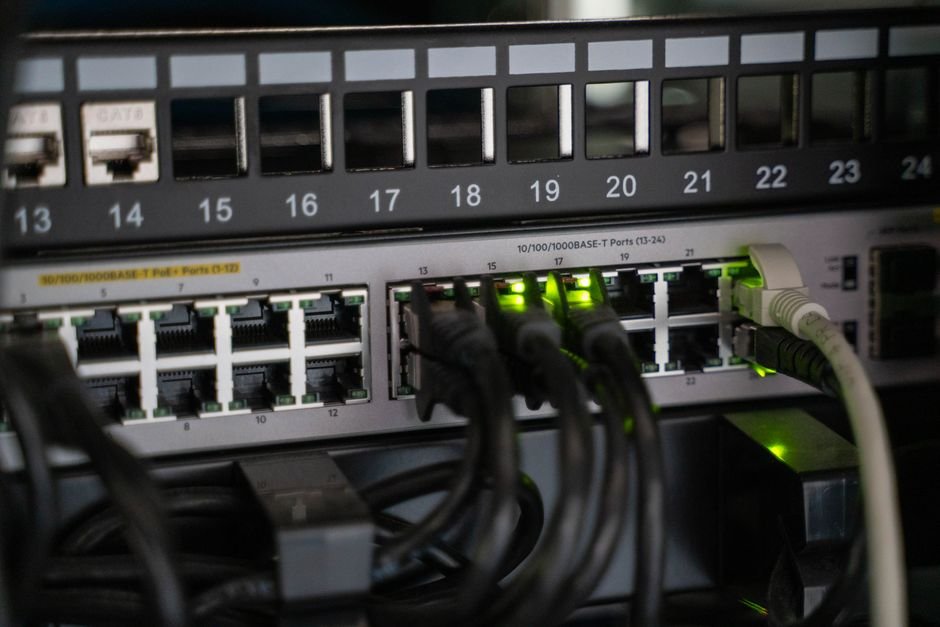

El rendimiento de una aplicación de IPTV en tu Smart TV puede degradarse con el tiempo: vídeo que se congela, listas de canales que tardan en cargar o errores inesperados. La mayoría de las veces, el culpable no es tu conexión a internet, sino una caché saturada. Saber cómo borrar la caché de IPTV en Smart TVs es una habilidad esencial para cualquier usuario que quiera mantener una reproducción fluida sin tener que restablecer el dispositivo constantemente. En esta guía te explicamos cada método, los matices según el sistema operativo de tu televisor y las mejores prácticas para evitar que el problema reaparezca.
Qué es la caché y por qué afecta a IPTV
La caché es un almacén temporal de datos que las aplicaciones utilizan para acelerar su funcionamiento. Cuando reproduces contenido IPTV, la app guarda fragmentos de vídeo, miniaturas de canales y archivos de configuración. Esto es útil hasta que el volumen de datos acumulados se vuelve excesivo. Entender cómo borrar la caché de IPTV en Smart TVs se vuelve necesario cuando la app responde con lentitud o muestra vacíos en la reproducción.
En una Smart TV, la memoria es mucho más limitada que en un móvil o un PC. Por eso, la caché no gestionada puede ocupar un espacio crítico. Al limpiarla, la aplicación se ve obligada a descargar de nuevo las referencias necesarias, lo que suele corregir glitches visuales, fallos de sincronización y cortes de señal. No confundas caché con datos de usuario: borrar la caché no elimina tus listas de canales ni tus credenciales de acceso, a diferencia de la opción «borrar datos» que veremos más adelante.
Además, existen factores externos que aumentan la velocidad de llenado de la caché. Las listas IPTV actualizadas frecuentemente, los EPG (guías electrónicas de programas) pesados y las transiciones entre canales en alta definición generan gran cantidad de datos temporales. Por eso, dominar cómo borrar la caché de IPTV en Smart TVs no es un lujo, sino una rutina de mantenimiento imprescindible.
Un concepto que conviene aclarar: la caché de IPTV no reside solo en la aplicación. El sistema operativo del televisor también crea cachés de red y de renderizado. Algunos métodos de limpieza abordan solo la aplicación, mientras que otros afectan al conjunto del sistema. Vamos a detallar ambos enfoques para que elijas el más adecuado.
Cómo borrar la caché de IPTV en Smart TVs Android
La mayoría de los televisores modernos utilizan Android TV o Google TV. Este sistema ofrece un mecanismo de gestión de aplicaciones muy similar al de los móviles. Estos son los pasos genéricos, aunque los nombres de los menús pueden variar ligeramente según la marca (Sony, Philips, TCL, Hisense, etc.).
- Accede a los Ajustes de tu Smart TV.
- Entra en la sección Aplicaciones o Ver todas las aplicaciones.
- Localiza la aplicación IPTV que usas (por ejemplo, TiviMate, IPTV Smarters, la app de Zenova TV, etc.).
- Selecciona Almacenamiento o Memoria.
- Pulsa sobre Borrar caché. Algunos sistemas muestran la opción directamente al seleccionar la app.
Este proceso es la respuesta estándar a cómo borrar la caché de IPTV en Smart TVs para Android. Si el televisor tiene un botón de «Optimizar» o «Liberar espacio», también puedes usarlo, pero ten en cuenta que ese tipo de funciones suelen cerrar aplicaciones en segundo plano y eliminar cachés de todas las apps, no solo la de IPTV. Hacerlo de forma manual sobre la app concreta es más seguro y selectivo.
Cómo borrar la caché de IPTV en Smart TVs Samsung Tizen
Samsung no expone un menú de «borrar caché» por aplicación de la misma forma que Android. En sistemas Tizen, la manera más directa de limpiar la caché de una app IPTV es:
- Ve a Ajustes → Soporte → Autodiagnóstico.
- Selecciona Restablecer Smart Hub. Esto restaura la configuración de fábrica de las aplicaciones, pero no borra los datos personales de tu cuenta de Samsung.
- Si prefieres no reiniciar todo Smart Hub, intenta desinstalar la aplicación IPTV y volver a instalarla desde la tienda. Este método elimina tanto la caché como los datos de la app, por lo que tendrás que configurarla nuevamente.
La recomendación general para entender cómo borrar la caché de IPTV en Smart TVs Samsung es usar el reinicio de Smart Hub como último recurso, porque afecta a todas las aplicaciones y puede ser más invasivo de lo necesario. Una alternativa es usar el modo de desarrollo de Tizen, pero no lo recomendamos al usuario medio porque puede invalidar la garantía.
Cómo borrar la caché de IPTV en Smart TVs LG webOS
En los televisores LG con webOS, la estructura de ajustes tampoco ofrece un botón individual para vaciar la caché de una aplicación. La opción más parecida es el siguiente flujo:
- Pulsa el botón de Ajustes en el mando.
- Entra en Programas o Aplicaciones.
- Selecciona la app IPTV y elige Eliminar o Desinstalar.
- Después, reinstala la aplicación desde la LG Content Store y configura tus listas de nuevo.
Otra opción es usar el navegador incluido para consultar foros técnicos, pero la respuesta a cómo borrar la caché de IPTV en Smart TVs LG pasa por la reinstalación. Para evitar hacer esto con frecuencia, puedes mover la aplicación a un almacenamiento externo si tu modelo tiene puerto USB, aunque recuerda que la caché se seguirá generando en la memoria interna.
Método avanzado: pantalla de aplicaciones y memoria
En televisores con Android TV, existe un atajo que a menudo se pasa por alto. Desde la pantalla de inicio, mantén presionado el botón de la aplicación IPTV hasta que aparezca un menú contextual. En las versiones más recientes, ese menú incluye la opción «Borrar datos» y «Borrar caché». Esta ruta es muy directa cuando quieres practicar cómo borrar la caché de IPTV en Smart TVs sin adentrarte en los ajustes generales.
Si el sistema no te lo permite, también puedes ir a Ajustes → Almacenamiento → Dispositivo y buscar la sección de «Datos en caché». Al seleccionarla, el sistema mostrará cuánto espacio ocupa la caché total y te preguntará si deseas liberarla. Esto afecta a todas las aplicaciones, pero es una solución rápida cuando tu Smart TV se queda sin memoria para operar con fluidez.
Consejos para reducir la generación de caché IPTV
Aprender cómo borrar la caché de IPTV en Smart TVs no sirve de nada si los datos temporales se regeneran a los pocos minutos. Aplica estas recomendaciones para minimizar el problema:
- Usa listas compatibles con tu hardware: una lista con demasiados canales en alta resolución satura la memoria gráfica del televisor. Filtra tus grupos favoritos y elimina los que no veas.
- Configura el EPG correctamente: cargar guías de 7 días o más genera una cantidad enorme de datos. Reduce el periodo de actualización a 24 horas o 48 horas si tu aplicación lo permite.
- Reinicia el televisor una vez por semana: apagarlo por completo y desenchufarlo de la corriente durante unos segundos limpia las cachés temporales del sistema operativo. El reinicio superficial con el mando no es suficiente.
- Controla el espacio de almacenamiento: si tu Smart TV tiene muy poca memoria, instala solo