Experience ultimate stability worldwide. Get your Buffer-Free IPTV Server with 99.9% uptime and instant secure activation. View Plans → iew Plans →


Tips voor het streamen van 4K zonder buffering: de ultieme Fire TV Stick gids
Heb je ooit midden in een spannende film of een cruciale sportwedstrijd last gehad van dat vervelende laadicoontje? Buffering is de grootste vijand van elke streamingliefhebber, vooral wanneer je geniet van haarscherpe 4K-content. Bij Zenova TV begrijpen we dat als geen ander. Daarom hebben we deze uitgebreide gids samengesteld met praktische Tips voor het streamen van 4K zonde van je kostbare tijd en geduld. Of je nu een doorgewinterde techneut bent of net begint, deze adviezen zorgen ervoor dat jouw Fire TV Stick optimaal presteert.
Een Fire TV Stick is een krachtig apparaat, maar zonder de juiste instellingen en netwerkconfiguratie kan 4K-streaming een frustrerende ervaring worden. Het goede nieuws? Je hoeft geen dure nieuwe hardware aan te schaffen. Met een paar slimme aanpassingen in je instellingen en je thuisnetwerk kun je genieten van vloeiende, haarscherpe beelden. In dit artikel delen we de meest effectieve Tips voor het streamen van 4K zonde onderbrekingen. We duiken in de techniek, maar houden het begrijpelijk en direct toepasbaar.
Optimaliseer je thuisnetwerk voor 4K-streaming
De meest voorkomende oorzaak van buffering is een traag of instabiel netwerk. 4K-content vereist een aanzienlijk hogere bandbreedte dan standaard HD. Voordat je naar andere oplossingen grijpt, is het essentieel om je netwerkfundament op orde te hebben. Zonder een solide basis zullen alle andere Tips voor het streamen van 4K zonde effect minder zijn.
Kies voor een bekabelde verbinding waar mogelijk
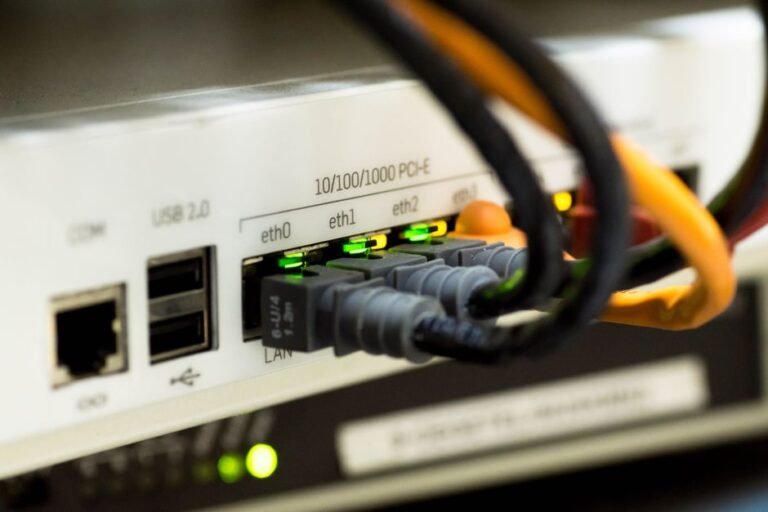
Hoewel de Fire TV Stick van nature draadloos is, kun je met een officiële Ethernet-adapter een directe verbinding met je router maken. Dit is veruit de meest betrouwbare manier om buffering te elimineren. Een bekabelde verbinding is immuun voor interferentie van andere apparaten, muren of magnetrons. Als je de adapter niet wilt aanschaffen, is het cruciaal om je Wi-Fi-router strategisch te plaatsen. Zorg dat de Fire TV Stick zich in dezelfde ruimte bevindt als de router, of in ieder geval binnen een goede signaalradius.
Prioriteer je Fire TV Stick in je routerinstellingen
Veel moderne routers beschikken over Quality of Service (QoS) instellingen. Hiermee kun je aangeven welk apparaat voorrang krijgt op het netwerk. Door je Fire TV Stick de hoogste prioriteit te geven, zorg je ervoor dat streamingdata altijd voorrang heeft op bijvoorbeeld downloads van je laptop of het scrollen op je telefoon. Dit is een van de meest over het hoofd geziene, maar effectieve Tips voor het streamen van 4K zonde dat je vandaag nog kunt toepassen.
Fire TV Stick instellingen die je direct moet aanpassen
Nu je netwerk stabiel is, is het tijd om naar de software van je Fire TV Stick te kijken. Er zijn namelijk een aantal instellingen die standaard niet optimaal zijn voor 4K-buffering. Deze aanpassingen zijn eenvoudig en leveren direct resultaat op.
- Schakel dynamische resolutie-aanpassing uit: Ga naar Instellingen > Weergave en geluiden > Weergave > Dynamische resolutie-aanpassing. Zet deze op ‘Uit’ of ‘Nooit’. Deze functie verlaagt automatisch de beeldkwaliteit bij een kleine netwerkdip. Door dit uit te schakelen, dwing je de stick om 4K te blijven streamen, waardoor je niet halverwege een film ineens in 1080p kijkt.
- Wis de cache regelmatig: Een overvolle cache kan de prestaties van apps aanzienlijk vertragen. Ga naar Instellingen > Applicaties > Beheer geïnstalleerde applicaties. Selecteer de streamingapp die je gebruikt (bijv. Zenova TV) en kies ‘Cache wissen’. Doe dit wekelijks voor een optimale doorstroming.
- Start je Fire TV Stick dagelijks opnieuw op: Net als een computer, heeft een Fire TV Stick baat bij een frisse start. Houd de play/pauze-knop en de selectieknop tegelijkertijd 5 seconden ingedrukt, of ga naar Instellingen > Mijn Fire TV > Opnieuw opstarten. Dit ruimt tijdelijke bestanden op en sluit achtergrondprocessen af.
Deze eenvoudige, maar krachtige instellingen vormen de kern van onze Tips voor het streamen van 4K zonde haperingen. Door deze stappen te volgen, maximaliseer je de hardwaremogelijkheden van je stick.

De rol van jouw internetprovider en abonnement
Zelfs met de perfecte instellingen en een ideale router, blijft je internetsnelheid de bottleneck. 4K-streaming vereist een stabiele downloadsnelheid van minimaal 25 Mbps, maar voor een bufferervaring raden we 50 Mbps of hoger aan. Het is belangrijk om te beseffen dat de beloofde snelheid van je provider vaak lager ligt in de praktijk. Voer een speedtest uit op het apparaat dat zich op dezelfde plek bevindt als je Fire TV Stick.
Let ook op je datalimiet. 4K-streaming verbruikt ongeveer 7 GB per uur. Als je een datalimiet hebt, kan dit snel oplopen. Controleer of je provider onbeperkt data aanbiedt, of upgrade je plan indien nodig. Dit is misschien niet de meest technische tip, maar wel een van de meest cruciale Tips voor het streamen van 4K zonde verrassingen op je maandelijkse factuur. Een stabiele en snelle verbinding is de ruggengraat van elke 4K-ervaring.
App-specifieke optimalisaties binnen Zenova TV
Binnen de Zenova TV app zelf zijn er ook instellingen die je kunt aanpassen om buffering te minimaliseren. Hoewel we onze infrastructuur hebben geoptimaliseerd voor 4K, kan de app op jouw apparaat nog extra afgesteld worden. Kijk in de app-instellingen naar de optie voor ‘Video-optimalisatie’ of ‘Buffer-grootte’. Soms kun je de bufferperiode handmatig verhogen. Dit betekent dat de app meer data van tevoren laadt, wat resulteert in een langere starttijd, maar een vloeiendere weergave daarna.
Het is ook verstandig om te controleren of je de nieuwste versie van de Zenova TV app hebt geïnstalleerd. Updates bevatten vaak prestatieverbeteringen en bugfixes die specifiek gericht zijn op het verminderen van buffering. Dit is een van de meest onderschatte Tips voor het streamen van 4K zonde dat veel tijd kan schelen. Door de app up-to-date te houden, profiteer je van de nieuwste optimalisaties die wij continu doorvoeren.
Hardware en omgevingsfactoren
Hoewel we geen hardware verkopen, is het belangrijk om te weten dat niet elke Fire TV Stick hetzelfde is. De Fire TV Stick 4K Max is krachtiger dan de standaardversie en heeft betere Wi-Fi-ontvangst. Als je een oudere stick gebruikt, overweeg dan of deze de 4K-streams wel aankan. Warmte is ook een factor. Zorg dat je Fire TV Stick voldoende ventilatie heeft en niet achter je televisie verstopt zit. Oververhitting kan leiden tot throttling, waardoor de prestaties afnemen en buffering ontstaat.
Daarnaast kan het aantal apparaten dat gelijktijdig op je netwerk is aangesloten een groot verschil maken. Zet ongebruikte apparaten uit of verbreek hun Wi-Fi-verbinding wanneer je een 4K-film kijkt. Dit zijn vaak de vergeten Tips voor het streamen van 4K zonde dat je netwerk overbelast raakt. Door bewust om te gaan met je thuisnetwerk, creëer je een ideale omgeving voor high-definition streaming. Voor meer diepgaande artikelen over streaming en netwerkoptimalisatie, bezoek dan onze nieuwssectie waar we regelmatig updates en handleidingen publiceren.
Tot slot is het goed om te weten dat buffering ook kan ontstaan door problemen aan de serverzijde van de streamingdienst. Echter, bij Zenova TV hebben we een robuuste infrastructuur met redundante servers. Mocht je toch problemen ondervinden, dan is het altijd raadzaam om eerst de bovenstaande tips te doorlopen. Voor meer algemene achtergrondinformatie over hoe streaming en videocompressie werken, kun je terecht op Wikipedia over 4K-resolutie. Dit geeft je inzicht in de techniek achter de beelden die je bekijkt.
Veelgestelde vragen (FAQ)
Waarom blijft mijn Fire TV Stick bufferen bij 4K, ook al heb ik 100 Mbps?
Een hoge internetsnelheid is geen garantie voor een stabiele verbinding. Kijk naar de signaalsterkte van je Wi-Fi. Muren en afstand kunnen het signaal verzwakken. Probeer de router dichterbij te zetten of gebruik een Wi-Fi-versterker. Ook kunnen andere apparaten je netwerk verzadigen. Pas QoS-instellingen toe om je Fire TV Stick te prioriteren, zoals beschreven in onze Tips voor het streamen van 4K zonde onderbrekingen.
Is een bekabelde verbinding echt nodig voor 4K?
Niet noodzakelijk, maar het is wel de meest stabiele optie. Draadloos 5GHz-netwerk werkt vaak prima, mits je dicht bij de router bent. 2.4GHz-netwerken zijn vaak overbelast en minder geschikt voor 4K. Als je de keuze hebt, gebruik dan altijd 5GHz of een Ethernet-adapter voor de beste resultaten. Dit is één van de meest effectieve Tips voor het streamen van 4K zonde dat je kunt toepassen.
Hoe vaak moet ik de cache van mijn streaming-apps wissen?
Wij adviseren om dit minstens één keer per week te doen. Als je merkt dat apps trager worden of vaker bufferen, is het verstandig om dit vaker te doen. Het wissen van de cache heeft geen invloed op je inloggegevens of instellingen, dus het is een veilige en snelle onderhoudsactie.
Wat is de ideale internetsnelheid voor 4K zonder buffering?
Voor een stabiele 4K-ervaring raden we een snelheid van minimaal 50 Mbps aan. Dit biedt voldoende marge voor fluctuaties in je netwerk en geeft ruimte voor andere apparaten. Een snelheid van 25 Mbps is het absolute minimum, maar dan is buffering bij drukte op je netwerk waarschijnlijker.
Waarom zou ik dynamische resolutie-aanpassing uitschakelen?
Deze functie verlaagt automatisch de resolutie wanneer de netwerkverbinding even hapert. Hierdoor voorkom je buffering, maar je offert beeldkwaliteit op. Door dit uit te schakelen, dwing je de stick om 4K te blijven streamen. Als je netwerk stabiel is, zul je geen buffering zien en geniet je van constante 4K-kwaliteit. Dit is een van de meest impactvolle Tips voor het streamen van 4K zonde kwaliteitsverlies.