Experience ultimate stability worldwide. Get your Buffer-Free IPTV Server with 99.9% uptime and instant secure activation. View Plans → iew Plans →


Como otimizar as configurações de imagem em TVs WebOS (LG) e Tizen (Samsung)
Assistir ao seu conteúdo favorito através do Zenova TV é uma experiência imersiva, mas muitos utilizadores não aproveitam todo o potencial do seu equipamento. A diferença entre uma imagem “boa” e uma imagem “espetacular” reside, na maioria das vezes, nos ajustes finos do painel. Quer seja um entusiasta de cinema ou um fã de desporto, saber como otimizar as configurações de imagem é essencial. Neste guia detalhado, vamos explorar os menus específicos das plataformas WebOS (LG) e Tizen (Samsung), garantindo que obtém a melhor qualidade visual possível para o seu serviço de streaming premium.
Antes de mergulharmos nos ajustes técnicos, é importante entender que cada sala tem condições de luz distintas. O que funciona numa sala escura pode não funcionar numa sala iluminada. Portanto, as dicas abaixo servem como um ponto de partida sólido, que pode ser ajustado conforme a sua preferência pessoal. O objetivo é ensinar como otimizar as configurações de imagem de forma prática, sem complicações, e elevar a sua experiência com o Zenova TV a um novo patamar.
Entendendo os Modos de Imagem Predefinidos
Ambos os sistemas operativos oferecem modos de imagem pré-calibrados. Estes modos são algoritmos que alteram o contraste, brilho e saturação para cenários específicos. No entanto, a maioria deles vem com processamento artificial excessivo, que pode criar o famoso “efeito novela”. Para uma experiência cinematográfica autêntica, recomendamos começar pelo modo mais neutro.
Modos recomendados na LG (WebOS)
Na WebOS, navegue até Configurações > Imagem > Modo de Imagem. O modo “Cinema” ou “Filme” é geralmente o mais preciso, pois desativa a maior parte dos processamentos. Evite modos como “Vívido” ou “Padrão”, que tendem a aumentar artificialmente o brilho e o contraste, resultando em perda de detalhes nas áreas escuras.
Modos recomendados na Samsung (Tizen)
Na Tizen, o caminho é Configurações > Imagem > Modo de Imagem. Aqui, o modo “Filme” é o seu melhor aliado. A Samsung também oferece o “Filme Maker” em modelos recentes, que é ainda mais preciso, respeitando a intenção do diretor. Este é o ponto de partida ideal para aprender como otimizar as configurações de imagem na sua TV.
Ajustes Essenciais de Brilho e Contraste
Depois de selecionar o modo base, é hora de ajustar os parâmetros principais. O brilho controla os níveis de preto, enquanto o contraste controla o branco. Um erro comum é aumentar demasiado o brilho, o que torna as cenas escuras acinzentadas. O ideal é ajustar o brilho até que as barras pretas no topo e na base do ecrã permaneçam completamente pretas, sem perder detalhes nas sombras do conteúdo.
O contraste, por sua vez, deve ser aumentado até ao ponto em que as áreas brancas não “estourem”, ou seja, não percam a textura. Muitos utilizadores do Zenova TV perguntam-nos diretamente sobre como otimizar as configurações de imagem para streaming, e a resposta está sempre no equilíbrio. Um contraste demasiado alto pode causar fadiga ocular e reduzir a vida útil do painel. Use um teste de imagem com gradientes para encontrar o ponto ideal.
Ajuste de Nitidez (Sharpness)
A nitidez é um dos ajustes mais mal compreendidos. Aumentar a nitidez não adiciona detalhe real; apenas cria halos artificiais à volta dos objetos. Para conteúdo 4K nativo do Zenova TV, recomendamos definir a nitidez para 0 ou 10 no máximo. Se notar artefactos ou “ruído”, reduza este valor. Em TVs maiores, este efeito é mais percetível, por isso, seja conservador. Este é um passo crucial em qualquer guia sobre como otimizar as configurações de imagem.
Gerenciamento de Cores e Temperatura
A saturação de cor deve ser ajustada para que os tons de pele pareçam naturais. Um bom teste é assistir a um noticiário ou um documentário sobre a natureza. Se os verdes e vermelhos parecerem exagerados, reduza a saturação. Na maioria dos casos, o valor predefinido do modo “Filme” já é excelente.
A temperatura de cor é outro fator importante. O modo “Quente” ou “Warm” é o mais preciso para a norma de cinema, pois apresenta uma tonalidade ligeiramente amarelada. O modo “Frio” ou “Cool” dá um aspeto azulado, que é mais “clínico” e cansa a vista. Para desfrutar das suas séries favoritas, recomendamos a temperatura Quente. Aprender como otimizar as configurações de imagem envolve também respeitar a reprodução fiel das cores.
Para um conhecimento mais aprofundado sobre a ciência da cor e calibração, pode consultar a página da Wikipédia sobre calibração de monitores, que explica os conceitos de gama e espaço de cor.
Desativando Processamento de Movimento (Efeito Novela)
O processamento de movimento (Motion Smoothing ou TruMotion na LG e Auto Motion Plus na Samsung) é o vilão dos cinéfilos. Esta funcionalidade cria frames intermediários para suavizar o movimento, mas dá ao conteúdo um aspeto artificial de “novela” ou “documentário”. Para filmes e séries, esta opção deve ser desativada ou definida para Personalizado com redução de desfoco e tremulação em valores baixos.
Se assistir a desporto, um valor baixo de suavização pode ajudar a seguir a bola. No entanto, para a maioria do conteúdo do Zenova TV, recomendamos desligar completamente. Este é um dos passos mais importantes para quem procura como otimizar as configurações de imagem sem gastar dinheiro extra.
Redução de Ruído e Realce de Contraste
Desative as opções de “Redução de Ruído”, “MPEG Noise Reduction” e “Realce de Contraste Dinâmico”. Estas funcionalidades analisam o conteúdo em tempo real e podem causar artefactos ou flutuações de brilho. O conteúdo do Zenova TV já é transmitido em alta qualidade, portanto, o processamento extra é desnecessário. A sua TV deve funcionar apenas como um monitor fiel, sem “adivinhar” o que deve mostrar.
Configurações Específicas para HDR e Dolby Vision
Quando o Zenova TV deteta conteúdo HDR, a TV muda automaticamente para um modo HDR. É crucial ajustar os modos HDR separadamente. Na LG, procure por Configurações de Imagem HDR dentro do menu de imagem. Na Samsung, o ajuste é feito no mesmo menu, mas com o conteúdo HDR ativo. Ajuste o brilho de pico (Peak Brightness) para alto, mas mantenha o contraste equilibrado. Para Dolby Vision, a LG oferece o modo “Cinema Home”, que é um bom equilíbrio entre precisão e brilho para salas com alguma luz ambiente.
Lembre-se que o HDR depende da capacidade do painel. Se a sua TV não tiver brilho máximo elevado, forçar o HDR pode resultar em perda de detalhes. O segredo é sempre procurar o equilíbrio. Dominar como otimizar as configurações de imagem em HDR é o que separa uma boa experiência de uma experiência premium.
Importância da Conexão e do Sinal
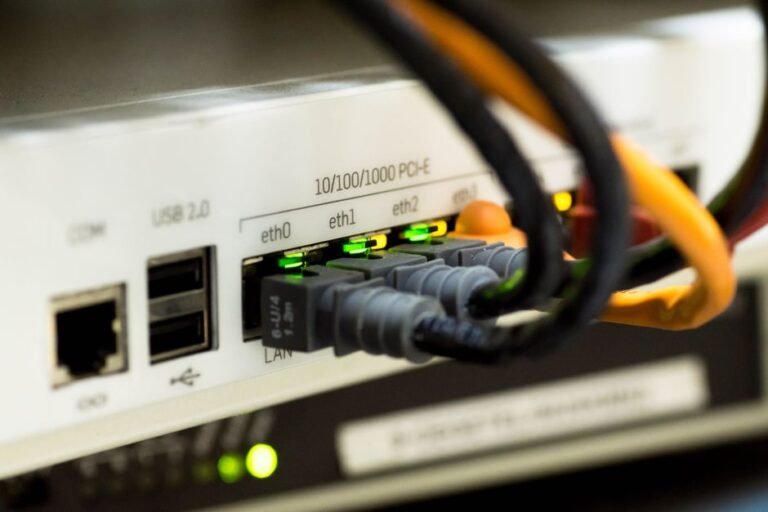
Nenhum ajuste de imagem compensa uma má conexão. Certifique-se de que a sua TV está conectada via cabo Ethernet ou Wi-Fi 5GHz para garantir a banda larga necessária para streaming 4K. A qualidade do sinal afeta a compressão do vídeo, e uma imagem com artefactos de compressão não pode ser corrigida com ajustes de nitidez. Para mais dicas sobre como maximizar a sua experiência de streaming, explore os nossos recursos em Zenova TV Guia de Otimização, onde partilhamos truques adicionais para o seu setup.
Além disso, verifique se o cabo HDMI (se usar dispositivos externos) é de alta velocidade e suporta eARC para áudio imersivo. Uma fonte limpa é o primeiro passo para uma imagem limpa.
Perguntas Frequentes (FAQ)
1. Qual é a diferença entre os modos de imagem na LG e na Samsung?
Ambos os sistemas têm modos “Padrão”, “Vívido”, “Cinema” e “Desporto”. O modo “Cinema” (LG) e “Filme” (Samsung) são os mais precisos para visualizar filmes e séries, pois desativam o processamento artificial. A Samsung tem o “Filme Maker”, que é ainda mais rigoroso.
2. Devo desativar o Motion Smoothing para todos os conteúdos?
Para filmes e séries, sim. Para desporto, pode ativar um valor baixo para reduzir a tremulação. No entanto, para a experiência mais autêntica, recomendamos desativar. É uma parte crucial de como otimizar as configurações de imagem para cinema em casa.
3. O que é melhor: brilho alto ou contraste alto?
Nenhum dos dois deve ser excessivo. O brilho define o nível de preto; o contraste define o nível de branco. O equilíbrio é fundamental. Aumentar o brilho demais apaga os pretos; aumentar o contraste demais “estoura” os brancos.
4. Preciso de calibrar a TV para usar o Zenova TV?
Não é obrigatório, mas altamente recomendado. Seguir os passos acima melhora drasticamente a qualidade. Cada painel é único, mas as configurações base do modo “Cinema” são um excelente ponto de partida.
5. O modo “Vívido” danifica a TV?
Não danifica fisicamente, mas pode causar fadiga ocular e reduzir a precisão das cores. O uso prolongado com brilho máximo pode acelerar o desgaste do painel em tecnologias OLED. Prefira o modo “Cinema” para uso geral.
Em suma, otimizar a sua TV é um processo simples que requer paciência. Não tenha medo de experimentar e ajustar conforme o ambiente. O Zenova TV oferece conteúdo em alta qualidade, e a sua TV merece estar à altura. Aplique estas dicas e descubra um novo mundo de detalhes nas suas cenas favoritas. Lembre-se sempre: a melhor imagem é aquela que parece natural aos seus olhos.
Esperamos que este guia sobre como otimizar as configurações de imagem tenha sido esclarecedor. Com estas práticas, a sua experiência de streaming será transformada, oferecendo a qualidade visual que o serviço premium do Zenova TV merece.