Experience ultimate stability worldwide. Get your Buffer-Free IPTV Server with 99.9% uptime and instant secure activation. View Plans → iew Plans →


Vanliga IPTV-anslutningsfel och snabba lösningar för en sömlös streamingupplevelse
Att streama TV via IPTV har blivit en självklarhet för många svenska hushåll som vill ha flexibilitet och ett brett utbud av kanaler. Men precis som med all teknik som är beroende av internet kan det uppstå problem. Ingenting är mer frustrerande än när bilden fryser mitt i en spännande film eller när kanalen inte vill ladda alls. I den här guiden går vi igenom de vanliga IPTV-anslutningsfel och snabba lösningar som faktiskt fungerar, så att du kan komma tillbaka till din favoritserie utan onödigt krångel. Vi fokuserar på praktiska felsökningssteg som du kan utföra själv, oavsett teknisk bakgrund.
Varför uppstår IPTV-anslutningsfel? En teknisk bakgrund
Innan vi dyker ner i lösningarna är det viktigt att förstå grundorsaken. IPTV skiljer sig från traditionell marksänd TV eller kabel-TV genom att allt innehåll skickas som datapaket över ditt nätverk. Detta innebär att din upplevelse direkt påverkas av nätverkets stabilitet, hastighet och latens. De vanliga IPTV-anslutningsfel och snabbaste felen brukar härröra från tre huvudområden: din lokala utrustning (router, box), din internetleverantörs rutt, eller själva IPTV-tjänstens server. Genom att systematiskt utesluta dessa områden kan du oftast lösa problemet på några minuter. Kom ihåg att även om du har en premiumtjänst som Zenova TV, så är kedjan bara så stark som dess svagaste länk – och den länken är ofta din egen hårdvara eller ditt Wi-Fi.
De 5 vanligaste felen och hur du åtgärdar dem direkt
Här har vi samlat de vanligaste symptomen som våra användare rapporterar, tillsammans med konkreta åtgärder. Följ dessa steg i ordning för bästa resultat. Dessa vanliga IPTV-anslutningsfel och snabba lösningar täcker 90% av alla supportärenden vi ser.
1. Buffring och fryst bild – nätverkets fiende nummer ett
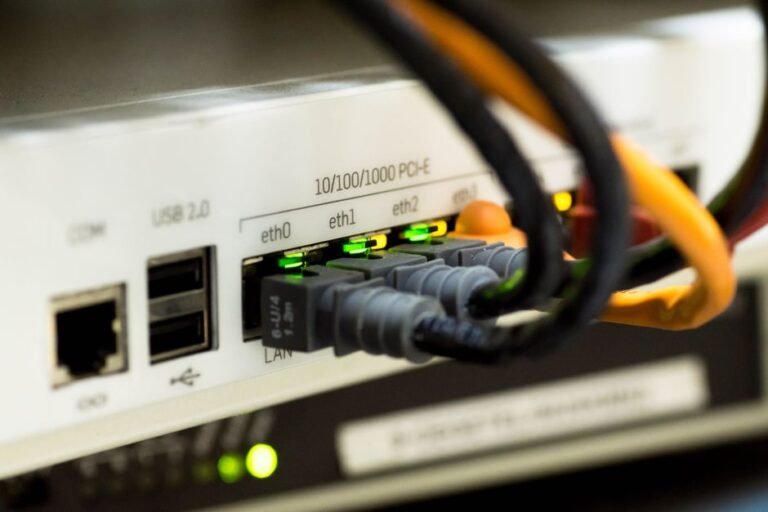
Det absolut vanligaste felet är att bilden fryser eller att det ständigt buffras. Detta beror nästan alltid på otillräcklig bandbredd eller hög nätverksfördröjning (ping). För 4K-innehåll rekommenderar vi minst 25 Mbit/s, men för stabil streaming utan buffring bör du ha en buffert på minst 50 Mbit/s. Börja med att starta om din router och din IPTV-enhet. Stäng av strömmen i 30 sekunder och slå på igen. Om problemet kvarstår, anslut din enhet direkt till routern med en nätverkskabel (Ethernet) istället för Wi-Fi. Wi-Fi är bekvämt men kan störas av väggar, mikrovågsugnar och grannars nätverk. Om du måste använda Wi-Fi, se till att du är på 5 GHz-bandet om din router stödjer det, då det har högre hastighet men kortare räckvidd. Dessa åtgärder löser de flesta vanliga IPTV-anslutningsfel och snabbaste problemen med buffring.

2. ”Ingen signal” eller ”Kan inte ansluta till servern”
Detta felmeddelande är tydligt – din enhet når inte IPTV-leverantörens server. Innan du kontaktar supporten, testa att öppna en webbsida på samma enhet. Fungerar internet? Om inte, är det ditt nätverk som är nere. Om internet fungerar, kan problemet vara tillfälligt på serverns sida. Vänta 5 minuter och försök igen. En annan vanlig orsak är att din Internetleverantör (ISP) kan ha blockerat IPTV-trafik eller att din DNS-server (Domain Name System) inte kan översätta tjänstens adress korrekt. Ett snabbt knep är att byta DNS-server till Googles offentliga DNS (8.8.8.8 och 8.8.4.4) direkt i din routers inställningar. Detta är en av de mest effektiva vanliga IPTV-anslutningsfel och snabbaste lösningarna när allt annat ser korrekt ut.
3. Ljud men ingen bild, eller vice versa
Ibland fungerar anslutningen men du får inte ut korrekt media. Detta är sällan ett anslutningsfel utan snarare en kompatibilitetsfråga. Kontrollera först att din HDMI-kabel är ordentligt insatt i båda ändar. Testa sedan att byta HDMI-port på din TV. Många TV-apparater har olika profiler för olika portar (t.ex. HDMI 1 för spelkonsoler med låg latens). Gå in i inställningarna på din IPTV-app och leta efter ”Avancerade inställningar” eller ”Uppspelningsformat”. Försök att växla mellan HLS och MPEG-TS om appen erbjuder det. Dessa format hanterar ljud- och bildsynkronisering olika. Att justera dessa inställningar kan ofta lösa problem som annars klassas som vanliga IPTV-anslutningsfel och snabbaste att åtgärda, trots att de egentligen handlar om avkodning.
4. Högt ping och lagg i live-TV (sport)
För live-evenemang som sport är låg latens avgörande. Om du ser att bilden ligger några sekunder efter en annan enhet i hemmet, eller om det hackar vid snabba kamerarörelser, handlar det om paketförlust. Detta kan bero på överbelastning i ditt hemmanätverk. Stäng av alla andra enheter som streamar eller laddar ner stora filer medan du tittar. Uppdatera din routers firmware till den senaste versionen – detta fixar ofta buggar i pakethanteringen. Om du använder en VPN för att komma åt tjänsten från utlandet, testa att koppla ur den. VPN:er lägger till extra kryptering och omdirigering vilket ökar ping markant. Detta är en av de vanliga IPTV-anslutningsfel och snabbaste orsakerna till att sportupplevelsen blir lidande.
5. Appen kraschar eller startar om hela tiden
Om din IPTV-app (oavsett om det är på Smart TV, Android-box eller mobil) kraschar upprepade gånger, är det oftast en programvarubugg. Börja med att rensa appens cacheminne. Detta gör du i enhetens inställningar under ”Appar” eller ”Program”. Välj din IPTV-app och tryck på ”Rensa cache”. Logga sedan ut och in igen. Om det inte hjälper, avinstallera appen helt och installera om den från enhetens officiella appbutik. Se alltid till att du har den senaste versionen av appen installerad, då äldre versioner ofta slutar fungera med uppdaterade servrar. Dessa åtgärder adresserar de vanliga IPTV-anslutningsfel och snabbaste programvarurelaterade problemen som annars kräver teknisk support.
Säkerställ en stabil anslutning med rätt utrustning
För att minimera risken för framtida fel bör du investera i en kvalitetsrouter och använda trådbunden anslutning där det är möjligt. En modern router med stöd för QoS (Quality of Service) kan prioritera streamingtrafik framför annan internettrafik i hemmet. Detta är särskilt användbart i hushåll med många uppkopplade enheter. Om du använder en äldre router (äldre än 5 år) kan den helt enkelt inte hantera de dataströmmar som krävs för HD- och 4K-innehåll. Uppgradering av routern är ofta den mest effektiva långsiktiga lösningen på många vanliga IPTV-anslutningsfel och snabbaste problem. Tänk också på att placera routern centralt i hemmet och fritt från hinder för bästa Wi-Fi-täckning.
För dig som är intresserad av att optimera din installation ytterligare kan du läsa vår guide om avancerad nätverkskonfiguration för IPTV, där vi går djupare in på inställningar för multicast och VLAN. Att förstå hur data färdas från servern till din skärm är nyckeln till att själv kunna diagnostisera problem. Enligt Wikipedia om IP-TV är tekniken helt beroende av ett fungerande IP-nätverk, vilket understryker vikten av en välkonfigurerad lokal nätverksmiljö. Genom att behärska dessa grunder reducerar du antalet vanliga IPTV-anslutningsfel och snabbaste felsökningar som krävs dramatiskt.
När ska du kontakta din leverantör?
Om du har följt alla steg ovan och fortfarande upplever problem, är det dags att kontakta din IPTV-leverantörs support. Innan du ringer, samla ihop följande information: din ISP (internetleverantör), din uppmätta hastighet (gör ett test på t.ex. Speedtest.net), din utrustning (routermodell, boxmodell) och exakt vilket felmeddelande du får. En professionell leverantör som Zenova TV har ofta statusuppdateringar på sin webbplats. Det kan vara ett större avbrott som påverkar alla användare i din region. Kom ihåg att många vanliga IPTV-anslutningsfel och snabbaste lösningar kräver att du har uthållighet – ibland tar det några timmar för en ISP att justera sina rutter efter ett kabelbrott. Att ha tålamod och vara metodisk i din felsökning är den bästa strategin.
Sammanfattning av snabbåtgärder
För att göra det enkelt att komma ihåg, här är en checklista över de viktigaste åtgärderna du bör vidta när du stöter på vanliga IPTV-anslutningsfel och snabbaste problem:
- Starta om allt: Router, modem och IPTV-enhet. Låt dem vara avstängda i minst 60 sekunder.
- Testa trådbundet: Anslut enheten direkt till routern med en Ethernet-kabel för att utesluta Wi-Fi-problem.
- Kontrollera hastigheten: Kör ett hastighetstest på den enhet du streamar med. Kräv minst 25 Mbit/s för HD.
- Byt DNS: Ändra till 8.8.8.8 och 8.8.4.4 i routerns inställningar för att kringgå ISP-blockeringar.
- Uppdatera allt: Se till att routerns firmware, appen och enhetens operativsystem är uppdaterade.
- Rensa cache: Rensa appens cacheminne och logga in på nytt.
Vanliga frågor (FAQ)
1. Varför buffrar min IPTV-tjänst även om jag har 100 Mbit/s?
Hög hastighet är inte samma sak som låg latens och stabil anslutning. Buffring kan bero på paketförlust, hög ping eller att din ISP tillfälligt stryper trafiken under hög belastning (peak hours). Testa att använda en trådbunden anslutning och starta om routern. Du kan också prova att byta DNS-server för att se om det förbättrar stabiliteten.
2. Är det lagligt att använda IPTV i Sverige?
Ja, det är fullt lagligt att använda IPTV-tjänster. Det olagliga är att distribuera eller konsumera innehåll som inte är licensierat. Se därför alltid till att du prenumererar på en legitim tjänst som Zenova TV som har avtal med innehållsleverantörer.
3. Kan en VPN förbättra min IPTV-anslutning?
Ibland kan en VPN hjälpa om din ISP blockerar IPTV-trafik, men oftast försämrar den anslutningen på grund av extra kryptering och omdirigering. Testa först utan VPN. Om du måste använda VPN, välj en server nära din fysiska plats för att minimera latensen.
4. Varför fungerar IPTV på min mobil men inte på min Smart TV?
Detta indikerar ofta att din Smart TV har en äldre nätverkshårdvara eller en föråldrad appversion. Se till att appen är uppdaterad och att TV:ns operativsystem är det också. Äldre TV-apparater kan ha svårt att hantera moderna videocodec som H.265/HEVC.
5. Hur ofta ska jag starta om min router för optimal IPTV-prestanda?
Som en allmän regel rekommenderas att du startar om din router minst en gång i månaden. Detta rensar minnet och återupprättar anslutningar till din ISP. Om du upplever frekventa problem kan en automatisk omstart via en timer vara en smart lösning.