Experience ultimate stability worldwide. Get your Buffer-Free IPTV Server with 99.9% uptime and instant secure activation. View Plans → iew Plans →



So leeren Sie den IPTV-Cache auf Smart-TVs – Der vollständige Leitfaden
Wer regelmäßig IPTV-Dienste wie Zenova TV auf seinem Smart-TV nutzt, kennt das Problem: Nach einer Weile läuft die App langsamer, Videos ruckeln ohne erkennbaren Grund, oder das Menü reagiert träge. Der häufigste Auslöser für solche Probleme ist ein überfüllter Cache-Speicher. In diesem Leitfaden erfahren Sie Schritt für Schritt, wie Sie den IPTV-Cache auf Ihrem Smart-TV leeren können – ganz einfach und ohne technisches Vorwissen.
Was ist ein App-Cache und warum ist er wichtig?
Der Cache ist ein temporärer Zwischenspeicher, den Apps nutzen, um häufig benötigte Daten schnell abrufen zu können. Wenn Sie Ihre IPTV-App starten, speichert sie Bilder, Senderlogos, EPG-Daten (elektronischer Programmführer) und andere Elemente im Cache. Das beschleunigt zwar den ersten Ladevorgang – aber mit der Zeit sammeln sich so viele veraltete oder fehlerhafte Daten an, dass der Cache eher zur Bremse als zur Hilfe wird.
Genau deshalb ist es wichtig zu wissen, so leeren Sie den IPTV-Cache auf Smart-TVs effizient, um dauerhaft ein flüssiges Streaming-Erlebnis zu gewährleisten.
So leeren Sie den IPTV-Cache auf Sm – Schritt für Schritt nach TV-Marke
Je nach Hersteller Ihres Smart-TVs unterscheidet sich der Weg zu den Cache-Einstellungen leicht. Die grundlegende Vorgehensweise ist jedoch bei allen Geräten sehr ähnlich. Nachfolgend finden Sie eine übersichtliche Anleitung für die gängigsten Plattformen.
Samsung Smart-TVs (Tizen OS)
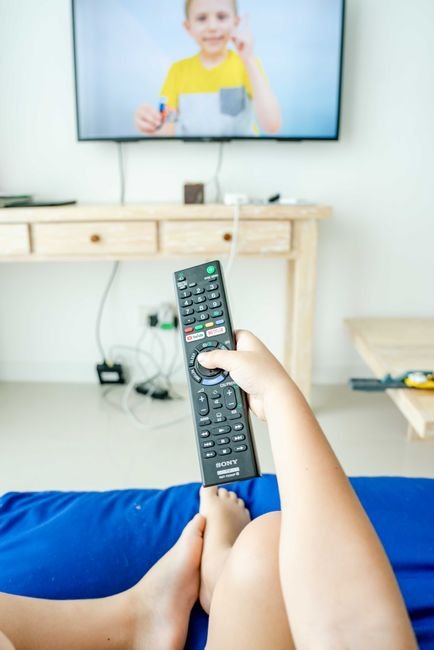
- Drücken Sie die Home-Taste auf Ihrer Fernbedienung.
- Gehen Sie zu Einstellungen → Support → Gerätepflege.
- Wählen Sie Speicher verwalten und dann Ihre IPTV-App aus.
- Tippen Sie auf Cache leeren und bestätigen Sie den Vorgang.
LG Smart-TVs (webOS)
- Drücken Sie die Einstellungstaste (Zahnrad) auf der Magic Remote.
- Navigieren Sie zu Alle Einstellungen → Allgemein → Apps.
- Wählen Sie Ihre IPTV-App und klicken Sie auf App-Daten löschen.
- Bestätigen Sie mit Ja.
Android TV / Google TV (z. B. Sony, Philips, TCL)
- Öffnen Sie die Einstellungen über das Hauptmenü.
- Gehen Sie zu Apps oder Anwendungen.
- Wählen Sie Ihre IPTV-App aus der Liste.
- Tippen Sie zunächst auf Cache leeren – bei anhaltenden Problemen auch auf Daten löschen.

Wann sollten Sie den IPTV-Cache leeren?
Viele Nutzer fragen sich, wie oft sie den Cache bereinigen sollten. Als Faustregel gilt: Wenn Ihre IPTV-App merklich langsamer wird, Sender nicht laden oder die App häufig abstürzt, ist es höchste Zeit, so leeren Sie den IPTV-Cache auf Smart-TVs wie beschrieben vorzugehen. Experten empfehlen außerdem eine präventive Cache-Bereinigung alle vier bis sechs Wochen, um Probleme gar nicht erst entstehen zu lassen.
Weitere typische Anzeichen für einen überfüllten Cache sind:
- Lange Ladezeiten beim Öffnen der IPTV-App
- Eingefrorenes oder schwarzes Bild trotz aktiver Internetverbindung
- Senderlogos werden nicht korrekt angezeigt
- Der EPG-Guide lädt keine aktuellen Programmdaten
- Die App stürzt kurz nach dem Start ab
Cache leeren vs. Daten löschen – Was ist der Unterschied?
Beim Thema „So leeren Sie den IPTV-Cache auf Smart-TVs“ begegnen Ihnen zwei verschiedene Optionen in den Einstellungen: Cache leeren und Daten löschen. Es ist wichtig, den Unterschied zu kennen:
- Cache leeren: Entfernt nur temporäre Dateien. Ihre Anmeldedaten, Einstellungen und Favoriten bleiben erhalten.
- Daten löschen: Setzt die App vollständig zurück. Sie müssen sich neu anmelden und alle Einstellungen erneut vornehmen. Verwenden Sie diese Option nur, wenn das Leeren des Caches das Problem nicht behoben hat.
Beginnen Sie immer mit dem einfacheren Schritt – dem Leeren des Caches. Nur wenn das Problem bestehen bleibt, greifen Sie auf das vollständige Löschen der App-Daten zurück.
So optimieren Sie Ihren Smart-TV dauerhaft für IPTV-Streaming
Das Leeren des Caches ist ein wichtiger Schritt, aber nicht der einzige. Wenn Sie dauerhaft ein erstklassiges Streaming-Erlebnis mit Zenova TV genießen möchten, sollten Sie folgende Tipps beherzigen:
- Halten Sie Ihren Smart-TV stets mit der neuesten Firmware auf dem aktuellen Stand.
- Starten Sie Ihren Smart-TV regelmäßig neu (einmal pro Woche empfohlen).
- Deinstallieren Sie Apps, die Sie nicht mehr verwenden, um Speicherplatz freizugeben.
- Nutzen Sie nach Möglichkeit eine kabelgebundene LAN-Verbindung statt WLAN für stabilere Übertragungsraten.
- Achten Sie darauf, dass Ihr Internetanschluss mindestens 25 Mbit/s für HD-Streaming und 50 Mbit/s für 4K-Inhalte bietet.
Für weitere aktuelle Tipps und Neuigkeiten rund um IPTV und Streaming besuchen Sie unsere Zenova TV News-Seite, wo wir regelmäßig hilfreiche Artikel und Updates veröffentlichen.
Häufig gestellte Fragen (FAQ)
1. Wie oft sollte ich den IPTV-Cache auf meinem Smart-TV leeren?
Es wird empfohlen, den Cache alle vier bis sechs Wochen zu leeren. Wenn Sie Probleme wie Ruckeln oder Abstürze bemerken, sollten Sie dies sofort tun. So leeren Sie den IPTV-Cache auf Smart-TVs – folgen Sie einfach der Schritt-für-Schritt-Anleitung für Ihr jeweiliges Betriebssystem.
2. Verliere ich meine Anmeldedaten beim Leeren des Caches?
Nein. Wenn Sie lediglich den Cache leeren, bleiben Ihre Anmeldedaten und gespeicherten Einstellungen vollständig erhalten. Nur wenn Sie „Daten löschen“ wählen, werden diese zurückgesetzt.
3. Hilft das Leeren des Caches bei Pufferungsproblemen?
Ja, in vielen Fällen schon. Ein überfüllter Cache kann die App-Leistung erheblich beeinträchtigen. Allerdings können Pufferprobleme auch auf eine langsame Internetverbindung zurückzuführen sein. Prüfen Sie beides, wenn Sie Streaming-Probleme haben.
4. Funktioniert diese Methode auch bei Fire TV Stick oder ähnlichen Geräten?
Dieser Leitfaden konzentriert sich auf native Smart-TVs. Bei externen Streaming-Geräten ist die Vorgehensweise ähnlich, aber leicht abweichend – und da wir keine Hardware-Boxen empfehlen, beziehen sich unsere Anleitungen ausschließlich auf integrierte Smart-TV-Systeme.
5. Was kann ich tun, wenn das Leeren des Caches das Problem nicht löst?
Wenn so leeren Sie den IPTV-Cache auf Smart-TVs nicht hilft, versuchen Sie zunächst „Daten löschen“, um die App vollständig zurückzusetzen. Als letzten Schritt können Sie die App deinstallieren und neu installieren. Wenden Sie sich im Zweifelsfall auch direkt an den Zenova TV Support für individuelle Hilfe.