Experience ultimate stability worldwide. Get your Buffer-Free IPTV Server with 99.9% uptime and instant secure activation. View Plans → iew Plans →


Si buscas una experiencia de televisión fluida y sin cortes, dominar la Guía de configuración y optimizació en Apple TV es el primer paso. Con el auge de los servicios IPTV, cada vez más usuarios recurren a dispositivos como Apple TV para disfrutar de contenido en alta definición. Sin embargo, una mala configuración puede provocar buffering constante, congelamientos o una calidad de imagen inferior. Por eso, hemos preparado esta guía completa, práctica y orientada a resultados, para que saques el máximo partido a tu suscripción de Zenova TV.
Guía de configuración y optimizació para Apple TV: primeros pasos
Antes de sumergirnos en los ajustes avanzados, es esencial entender qué hace falta para que la Guía de configuración y optimizació funcione de manera efectiva en tu Apple TV. No se trata de vender dispositivos externos ni soluciones mágicas; se trata de aprovechar al máximo el hardware que ya tienes y la conexión a internet de tu hogar. La configuración inicial es más sencilla de lo que crees.
Lo primero es asegurarte de que tu Apple TV tenga la última versión de tvOS. Ve a Ajustes > Sistema > Actualizaciones de software y activa las actualizaciones automáticas. Esto no solo mejora la seguridad, sino que también optimiza la reproducción de video. Después, necesitarás una aplicación IPTV compatible. Las opciones populares incluyen GSE Smart IPTV, IPTV Smarters Pro o incluso la propia app de Zenova TV si la tienes disponible. Descarga la app desde la App Store de tvOS.
Una vez instalada, abre la aplicación y busca la opción de «Agregar lista IPTV» o «Añadir canal». Aquí tendrás que introducir la URL de tu lista de reproducción M3U o el código de activación que te proporcionó tu proveedor. Si usas Zenova TV, estos datos están en tu área de cliente. Es recomendable introducir la URL manualmente en lugar de usar un código QR, especialmente si quieres evitar errores de autenticación. Guarda los cambios y espera a que se cargue la lista de canales. Este proceso inicial forma parte de la Guía de configuración y optimizació y suele tardar menos de dos minutos con una conexión estable.
Optimización de la red para una Guía de configuración y optimizació sin interrupciones
La causa más común de interrupciones en IPTV no es el dispositivo, sino la red doméstica. La Guía de configuración y optimizació debe incluir siempre un apartado dedicado a la conectividad. Para disfrutar de canales en 4K o Full HD sin buffering, necesitas una velocidad de bajada de al menos 25 Mbps. Si tu conexión es por fibra óptica, genial; pero si usas ADSL o conexión móvil, los resultados pueden variar.
Conexión por cable vs. Wi-Fi
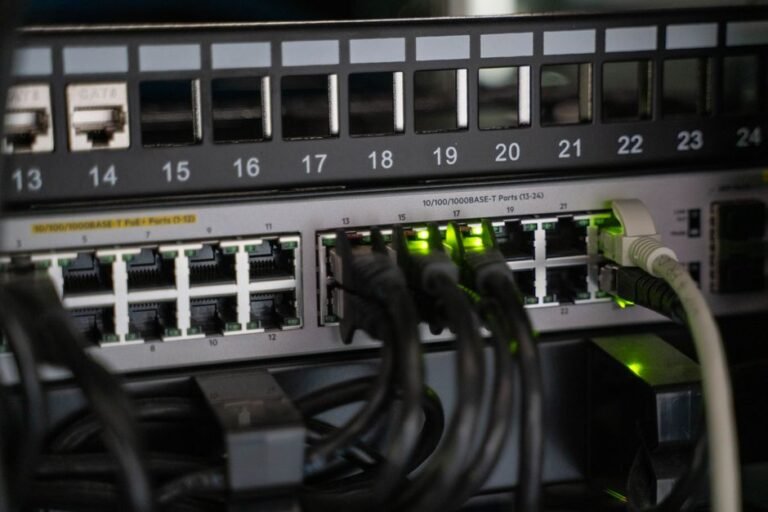
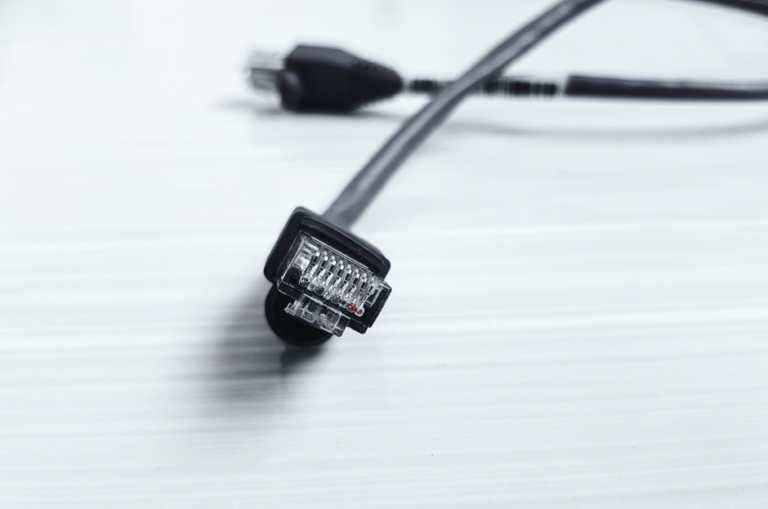
Apple TV ofrece un puerto Ethernet en los modelos más recientes. Si puedes, conéctalo directamente al router mediante un cable Cat 6. Esto elimina la interferencia inalámbrica y reduce la latencia. En caso de que uses Wi-Fi, asegúrate de que tu router sea de doble banda y que el Apple TV esté conectado a la banda de 5 GHz. Para configurarlo, ve a Ajustes > Red > Wi-Fi y selecciona tu red de 5 GHz. Evita los canales saturados; puedes usar una app de análisis de red para elegir el canal menos congestionado.
Otro aspecto es la calidad de servicio (QoS) del router. Entra en la configuración de tu router y activa QoS, priorizando el tráfico del Apple TV por su dirección IP o MAC. Esto es especialmente útil si en tu hogar hay otros dispositivos consumiendo ancho de banda, como consolas, ordenadores o móviles. Esta práctica es parte fundamental de la Guía de configuración y optimizació porque garantiza que el IPTV tenga prioridad sobre otras actividades.
Ajustes en Apple TV para una Guía de configuración y optimizació sin interrupciones
Una vez que la red está optimizada, hay que ajustar la propia interfaz de Apple TV. La Guía de configuración y optimizació continúa con la configuración de video y audio. Ve a Ajustes > Video y Audio. Aquí puedes seleccionar la resolución de salida, el formato de color y la frecuencia de refresco. Si tu televisor es compatible con 4K, activa «4K HDR» o «4K Dolby Vision» según tu pantalla. No obstante, si tu conexión es inestable, baja a 1080p para evitar cortes.
Activa la coincidencia de frecuencia
En la misma sección, activa «Coincidir contenido» y «Coincidir rango dinámico». Esta función ajusta automáticamente la frecuencia de pantalla (50 Hz, 60 Hz) según el canal IPTV que estés viendo. Esto elimina el famoso «judder» o micro-tirones que se producen cuando el contenido no coincide con la frecuencia del televisor. Es uno de los trucos más efectivos dentro de la Guía de configuración y optimizació.
Gestión de almacenamiento y caché
Las aplicaciones IPTV generan caché y datos temporales que pueden ralentizar el rendimiento. Ve a Ajustes > General > Almacenamiento y verifica si la app que usas está ocupando demasiado espacio. Si es así, bórrala y vuelve a instalarla. También puedes desactivar las actualizaciones automáticas de apps si no quieres que se ejecuten en segundo plano mientras ves televisión. Recuerda que una Apple TV con suficiente espacio libre siempre funciona mejor. Este hábito es parte de una Guía de configuración y optimizació completa.
Otra recomendación es reiniciar el Apple TV al menos una vez por semana. Mantén pulsado el botón de encendido en el mando y desliza para apagar. Después, vuelve a encenderlo. Esto libera memoria y reinicia los procesos de red, lo que ayuda a prevenir micro-cortes en la reproducción. Para una experiencia más fluida, también puedes configurar el modo de reposo en «Nunca» mientras estés viendo IPTV, aunque esto consume más energía.
Proveedor de servicios y calidad de los canales
No olvides que la calidad del servicio IPTV también depende del proveedor. Zenova TV ofrece una infraestructura de servidores optimizada para minimizar la latencia, pero debes asegurarte de que tu conexión a internet cumple con los requisitos. Si experimentas problemas en canales específicos, prueba a cambiar al canal SD o HD si está disponible. A veces, el canal 4K puede saturarse en horarios punta. La Guía de configuración y optimizació también implica saber elegir entre la calidad y la fluidez.
Si necesitas más trucos y soluciones para problemas comunes, te recomendamos visitar nuestra sección de ayuda avanzada en solución de problemas y ajustes adicionales. Allí encontrarás guías específicas para diferentes aplicaciones y dispositivos, además de consejos de seguridad para tu conexión IPTV. La configuración de protocolos como HTTP y UDP también influye. En la mayoría de apps, puedes elegir entre estos en los ajustes de reproducción. Prueba con ambos y quédate con el que ofrezca menor pérdida de paquetes.
Es importante recordar que el IPTV legal y regulado se basa en la infraestructura de internet y la tecnología de streaming. Si quieres conocer más sobre cómo funciona el IPTV a nivel técnico, puedes consultar la definición de IPTV en Wikipedia. Esta fuente externa te dará una visión general de los protocolos y códecs implicados, lo que te ayudará a entender por qué ciertos ajustes mejoran la reproducción.
Preguntas frecuentes (FAQ)
¿Qué velocidad de internet necesito para ver IPTV en Apple TV?
Para una experiencia sin cortes, se recomienda al menos 25 Mbps para Full HD y 50 Mbps para 4K. Además, la latencia debe ser inferior a 30 ms. Si tu conexión es más lenta, reduce la calidad en los ajustes de la aplicación IPTV.
¿Por qué se congela la imagen aunque tengo buena velocidad?
Esto suele deberse a la frecuencia de actualización de la pantalla. Activa la opción «Coincidir frecuencia» en los ajustes de video y audio de Apple TV. También puede ser por interferencias en la señal Wi-Fi; considera usar cable Ethernet.
¿Cómo evito el buffering en mi Apple TV?
Ajusta el buffer dentro de la app IPTV a un valor mayor (de 1 segundo a 3 segundos). También cierra otras aplicaciones en segundo plano y conecta el Apple TV a la banda de 5 GHz. Si el problema persiste, configura QoS en tu router.
¿Es legal usar IPTV en Apple TV?
Depende del proveedor y del contenido que ofrezca. Si utilizas un servicio con licencias adecuadas, como Zenova TV, es legal. La Guía de configuración y optimizació siempre debe respetar los derechos de autor y las leyes locales.
¿Puedo usar mi Apple TV como navegador para IPTV sin instalar apps?
No, es necesario instalar una aplicación IPTV compatible. Apple TV no permite reproducir listas M3U de forma nativa. Puedes usar la app de Zenova TV o alguna de terceros disponibles en la App Store.
En conclusión, la Guía de configuración y optimizació para Apple TV no es un misterio, pero requiere de una revisión cuidadosa de la red, los ajustes del sistema y la calidad de la aplicación. Aplicando estos pasos, notarás una mejora inmediata en la estabilidad y la nitidez de tus canales favoritos. No se necesitan cajas ni dispositivos adicionales: solo un Apple TV bien configurado y una conexión moderadamente buena. Recuerda consultar regularmente la documentación de Zenova TV para estar al tanto de nuevas funciones y recomendaciones. La optimización es un proceso continuo, pero con esta guía tendrás una base sólida para disfrutar de tu IPTV sin interrupciones.