Experience ultimate stability worldwide. Get your Buffer-Free IPTV Server with 99.9% uptime and instant secure activation. View Plans → iew Plans →


Como usar um cabo Ethernet em vez de Wi-Fi afeta a qualidade da imagem na sua IPTV
Quando se trata de streaming premium, a pergunta que mais ouvimos na Zenova TV é sobre a diferença entre conexão cabeada e wireless. Muitos usuários acreditam que a qualidade da imagem depende exclusivamente do plano contratado ou do dispositivo. No entanto, a verdade é que a estabilidade da sua rede doméstica desempenha um papel tão crucial quanto o codec de vídeo. Neste guia definitivo, vamos explorar profundamente como usar um cabo Ethernet em vez de Wi-Fi afeta a qualidade da imagem, desmistificando mitos e oferecendo dados técnicos que você pode aplicar imediatamente.Entendendo a diferença fundamental: latência, jitter e perda de pacotes
Antes de mergulharmos nos detalhes práticos, é essencial compreender que a qualidade da imagem em serviços de IPTV não é definida apenas pela resolução (1080p, 4K, etc.). O que realmente degrada a experiência são três fatores invisíveis: latência, jitter e perda de pacotes. – **Latência**: o tempo que um pacote de dados leva para viajar do servidor até a sua tela. – **Jitter**: a variação nesse tempo de chegada, que causa micro-congelamentos. – **Perda de pacotes**: quando quadros inteiros de informação são descartados no caminho. O Wi-Fi, especialmente em frequências de 2.4 GHz, sofre com interferência de micro-ondas, telefones sem fio e paredes grossas. Isso gera variações constantes. Ao usar um cabo Ethernet, você elimina quase 100% dessas variáveis. Quando você pensa em **como usar um cabo Ethernet em vez de Wi-Fi afeta a qualidade da imagem**, a resposta curta é: ele garante que cada bit de informação chegue na ordem correta e no tempo certo, resultando em uma imagem mais estável, sem artefatos de compressão ou “quebra” em cenas de movimento rápido.O impacto real na taxa de bits (bitrate) e no upscaling
Muitos usuários da Zenova TV assistem a canais em 4K HDR. Para isso, o servidor envia um fluxo de dados entre 25 e 50 Mbps. Em uma conexão Wi-Fi instável, o seu roteador pode reduzir dinamicamente a velocidade para compensar a interferência. Isso força o seu aparelho a solicitar uma versão de menor qualidade (ex: 1080p) para evitar buffering. Aqui está o ponto crucial: **como usar um cabo Ethernet em vez de Wi-Fi afeta a qualidade da imagem** de forma mensurável, pois permite que a taxa de bits permaneça constante. Com cabo, você mantém o pico de bitrate necessário para que o processador de vídeo do seu dispositivo faça o upscaling correto. Sem cabo, em uma rede congestionada, o aparelho recebe um fluxo “picado”, resultando em imagens granuladas em áreas escuras ou blocos visíveis em gradientes de cor (como céus ao pôr do sol).Por que o Wi-Fi 6 ainda não resolveu o problema?
É verdade que o Wi-Fi 6 (802.11ax) é excelente para múltiplos dispositivos. No entanto, ele não é uma solução mágica para IPTV. A tecnologia wireless ainda sofre com a contenção de canal – ou seja, todos os dispositivos da sua casa (celulares, notebooks, smart TVs) disputam o mesmo “espaço aéreo”. Um cabo Ethernet cria um túnel dedicado de 1 Gbps (ou mais) entre o roteador e o seu aparelho de streaming. Para um serviço premium como o nosso, recomendamos fortemente essa abordagem. Se você está se perguntando **como usar um cabo Ethernet em vez de Wi-Fi afeta a qualidade da imagem**, experimente fazer um teste A/B: assista a um documentário de natureza em 4K no Wi-Fi e depois no cabo. A diferença na nitidez dos detalhes finos (como pelos de animais ou textura de folhas) é chocante.
Guia prático: como configurar sua conexão cabeada para IPTV
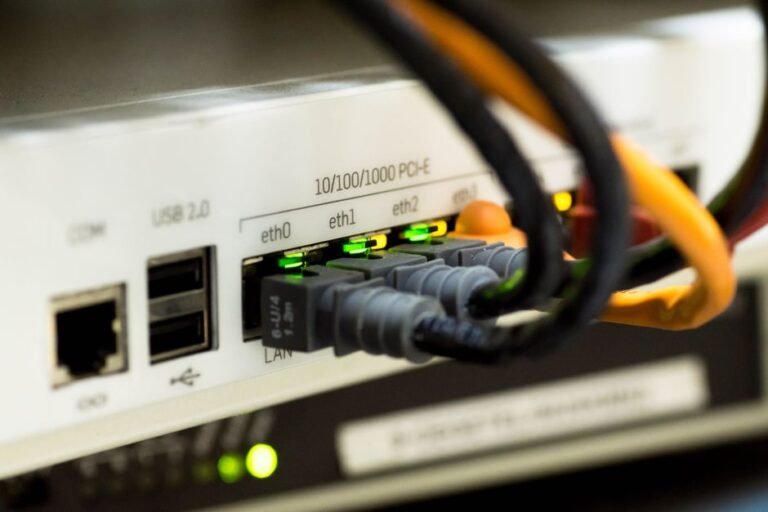
Agora, vamos ao que interessa. A implementação é mais simples do que parece. Siga este passo a passo para garantir que você está extraindo o máximo do seu serviço Zenova TV.- Escolha o cabo certo: utilize pelo menos um cabo Cat 6 ou Cat 6a. Eles suportam velocidades de 10 Gbps e possuem melhor blindagem contra interferência eletromagnética.
- Conecte diretamente ao roteador: evite usar adaptadores Powerline (que transmitem pela rede elétrica), pois eles reintroduzem ruído. O cabo deve ir direto do roteador para a TV, receptor ou dispositivo de streaming (Fire Stick, Apple TV, etc.).
- Verifique a porta Ethernet do seu dispositivo: a maioria das Smart TVs possui porta Gigabit. Se o seu aparelho só tiver porta Fast Ethernet (100 Mbps), ainda assim será suficiente para 99% dos canais, mas o ideal é ter Gigabit para futuras atualizações.
- Desative o Wi-Fi do dispositivo: após conectar o cabo, vá nas configurações de rede e desative o Wi-Fi para evitar que o sistema operacional alterne automaticamente para o wireless em momentos de instabilidade.
Casos específicos: quando o cabo é indispensável
Existem cenários em que a conexão cabeada não é apenas recomendada, mas obrigatória para uma experiência satisfatória: – **Canais esportivos ao vivo**: eventos como futebol ou Fórmula 1 transmitidos em 50fps ou 60fps exigem um fluxo constante. Qualquer oscilação no Wi-Fi causa “ghosting” (imagens fantasma) ou atraso no áudio. – **Streaming em múltiplas telas**: se você tem uma TV na sala e outra no quarto, ambas usando IPTV, o cabo na principal garante que a secundária não sofra com a divisão de banda. – **Uso de VPN**: muitos usuários utilizam VPN para acessar catálogos de outros países. O encapsulamento VPN adiciona overhead; com Wi-Fi, isso pode resultar em timeouts e quedas de qualidade. Um cabo resolve isso facilmente. Nesse contexto, reforçamos: **como usar um cabo Ethernet em vez de Wi-Fi afeta a qualidade da imagem** de forma ainda mais dramática quando há obstáculos físicos (paredes de concreto, espelhos) entre o roteador e a TV. Em apartamentos com muitos vizinhos próximos, a poluição do espectro wireless é altíssima, e o cabo se torna seu melhor aliado.Mitigando o problema do cabo: organização e comprimento
Alguns usuários evitam o cabo por estética. No entanto, existem soluções elegantes. Você pode usar canaletas adesivas para fixar o cabo no rodapé ou contratar um eletricista para embutir o cabo na parede. O comprimento máximo recomendado para um cabo Ethernet é de 100 metros, então não se preocupe com distâncias residenciais. Além disso, é importante verificar se o cabo não está torcido ou com dobras muito acentuadas, pois isso pode gerar micro-interferências internas. Um cabo bem instalado é um investimento vitalício. Ao contrário do que muitos pensam, não estamos vendendo equipamentos; estamos apenas sugerindo uma prática de engenharia de rede que melhora drasticamente a entrega do nosso serviço. Para aprofundar ainda mais seus conhecimentos sobre otimização de streaming, recomendamos a leitura do nosso guia avançado sobre configurações de rede aqui.O fator técnico: como a estabilidade afeta o codec AV1 e HEVC
Nossos canais premium utilizam codecs modernos como HEVC (H.265) e AV1. Esses codecs são extremamente eficientes em compressão, mas são também mais sensíveis a erros de transmissão. Se um pacote se perde no Wi-Fi, o decodificador não consegue reconstruir o quadro perfeitamente, resultando em “blocking” (quadrados visíveis) ou “smearing” (borrões que se arrastam). Com cabo, a taxa de erro é praticamente zero. Portanto, ao pesquisar **como usar um cabo Ethernet em vez de Wi-Fi afeta a qualidade da imagem**, lembre-se de que a resposta envolve a integridade do próprio codec. Uma conexão estável permite que o codec trabalhe na sua máxima eficiência, entregando mais detalhes com menos bits. Isso é especialmente perceptível em cenas com granulação de filme, onde o Wi-Fi tende a “lavar” a imagem.Verdade ou mito: cabo Ethernet não aumenta a resolução
Vamos esclarecer um ponto importante: o cabo Ethernet não vai transformar um canal de 720p em 4K. A resolução é definida pelo sinal de origem. No entanto, o cabo garante que a resolução máxima disponível seja entregue sem degradação. No Wi-Fi, o aparelho pode automaticamente rebaixar a resolução para 1080p ou até 720p para evitar buffering, mesmo que o seu plano inclua 4K. Portanto, sim, o cabo “afeta” a qualidade percebida, pois impede esse rebaixamento automático. É uma diferença sutil, mas crucial para quem busca o máximo de fidelidade.Perguntas Frequentes (FAQ)
1. Preciso de um cabo especial para assistir IPTV em 4K?
Não precisa ser “especial”, mas recomendamos um cabo Cat 6 ou superior. Um cabo Cat 5e também funciona para 4K, desde que não ultrapasse 50 metros. A blindagem (FTP ou STP) ajuda em ambientes com muita interferência elétrica, mas em casa, um cabo UTP de boa qualidade já resolve.
2. Como usar um cabo Ethernet em vez de Wi-Fi afeta a qualidade da imagem em canais ao vivo?
Em canais ao vivo, o efeito é mais perceptível. O cabo elimina o “micro-stuttering” (micro engasgos) e o dessincronismo entre áudio e vídeo. Você notará que as transmissões esportivas ficam mais fluidas, com menos “rasgos” na imagem durante movimentos rápidos da câmera.
3. Posso usar um adaptador USB-Ethernet no meu Fire Stick?
Sim, é possível, desde que o modelo do Fire Stick suporte adaptadores OTG. No entanto, é importante verificar se o adaptador é compatível com o protocolo do dispositivo. Para Smart TVs, a porta nativa é sempre a melhor opção.
4. O cabo Ethernet funciona bem em distâncias longas dentro de casa?
Sim. O padrão Ethernet suporta até 100 metros sem perda de sinal. Para casas grandes, isso é mais que suficiente. Se precisar de mais distância, seria necessário usar um switch ou um cabo de fibra óptica, o que é raro em ambientes residenciais.
5. Qual a diferença prática entre Wi-Fi 5GHz e cabo Ethernet para IPTV?
O Wi-Fi 5GHz é melhor que o 2.4GHz, mas ainda sofre com interferência de paredes e outros dispositivos. O cabo Ethernet oferece uma conexão full-duplex (envio e recebimento simultâneos) sem contenção de canal. Na prática, o cabo reduz o jitter de 5-10ms para menos de 1ms, o que é crucial para a estabilidade da imagem.