Experience ultimate stability worldwide. Get your Buffer-Free IPTV Server with 99.9% uptime and instant secure activation. View Plans → iew Plans →


Превратите вашу Android TV Box в пр: Полное руководство по созданию домашнего кинотеатра
В эпоху цифровых развлечений многие пользователи приобретают Android TV Box, но используют лишь малую часть их потенциала. Чаще всего устройство служит простой приставкой для просмотра YouTube или онлайн-кинотеатров. Однако, при правильном подходе, вы можете кардинально изменить свой опыт просмотра. В этой статье мы подробно разберем, как превратите вашу Android TV Box в премиальную систему, которая затмит по функциональности и качеству картинки стандартные Smart TV. Мы поговорим о настройке, оптимизации, аудио-конфигурациях и экосистеме приложений, которые превратят обычную гостиную в частный кинозал.
Почему Android TV Box — идеальная основа для кинотеатра?
В отличие от закрытых операционных систем телевизоров, Android TV Box предлагает безграничную свободу кастомизации. Вы не ограничены предустановленным набором приложений или устаревшим интерфейсом. Именно эта гибкость позволяет превратить вашу Android TV Box в продуманный медиацентр. Современные модели оснащаются мощными процессорами (Amlogic S905X4, Rockchip RK3588) и поддержкой кодеков нового поколения, таких как AV1 и VP9 Profile 2, что гарантирует плавное воспроизведение 4K HDR контента без подтормаживаний.
Ключевое преимущество — аппаратное декодирование видео. Это означает, что процессор разгружается, а энергопотребление остается низким. Для премиального опыта вам не обязательно покупать дорогой флагманский бокс. Даже среднебюджетное устройство при правильной настройке способно выдавать картинку, не уступающую дорогим медиаплеерам. Главное — знать, какие параметры выставить и какие приложения использовать.
Шаг 1: Фундаментальная настройка интерфейса и производительности
Первое, что бросается в глаза после покупки — это захламленный интерфейс с рекламой. Для создания премиальной атмосферы от этого нужно избавиться. Рассмотрим пошаговый план оптимизации.
Удаление мусора и выбор лаунчера
Большинство китайских боксов поставляются с агрессивными лаунчерами (оболочками), которые навязывают контент. Замените стандартный интерфейс на минималистичный лаунчер вроде Projectivy Launcher или FLauncher. Это позволит вам самостоятельно организовать главный экран, выведя на него только нужные приложения: IPTV-плеер, стриминговые сервисы и медиатеку.
Чтобы превратите вашу Android TV Box в продуманную систему, выполните следующие действия:
- Отключите автоматические обновления системы в настройках (если они мешают), чтобы избежать случайных сбоев.
- Очистите кэш системных приложений, которыми вы не пользуетесь, через «Настройки» → «Приложения».
- Отключите анимацию окон в «Для разработчиков» (раздел «О системе» → нажмите 7 раз на «Номер сборки»). Установите масштаб анимации 0.5x или 0x для мгновенного отклика.
- Установите DNS-фильтр (например, через приложение Blokada), чтобы убрать рекламные трекеры и ускорить загрузку страниц.
Шаг 2: Настройка видео-выхода для идеальной картинки
Даже лучший контент будет выглядеть плохо, если неправильно настроен видеовыход. Ваш телевизор и ресивер должны «понимать» друг друга. Зайдите в настройки Android TV Box и установите следующие параметры:
- Разрешение: Установите 4K 60 Гц (или максимальное поддерживаемое вашим ТВ), а не 1080p. Это обеспечит четкость интерфейса.
- Цветовой формат: Выберите RGB Full или YCbCr 4:4:4 (если поддерживается). Это убирает «размытость» цветов.
- HDR: Включите автоматический режим HDR. Убедитесь, что на телевизоре активирован HDMI UHD Color (Deep Color).
Также важно отключить любые «улучшайзеры» изображения на самом телевизоре (шумоподавление, динамический контраст). Они конфликтуют с обработкой сигнала на боксе. Идеальная цепочка: Android TV Box → Ресивер (AV) → Телевизор. Если у вас нет ресивера, подключайтесь напрямую к ТВ, но используйте HDMI-кабель категории High Speed с поддержкой Ethernet.
Шаг 3: Аудио-конфигурация: от стерео до Dolby Atmos
Премиальный кинотеатр невозможен без объемного звука. Многие пользователи совершают ошибку, оставляя настройки звука по умолчанию. Чтобы превратите вашу Android TV Box в профессиональный источник звука, выполните настройку в разделе «Звук»:
- Выберите формат вывода: PCM (для стерео систем), Bitstream (для ресиверов с поддержкой Dolby/DTS).
- Включите пропуск (passthrough) аудио кодеков: Dolby Digital Plus, Dolby TrueHD, DTS-HD MA и Dolby Atmos. Это позволит ресиверу декодировать звук самостоятельно, а не обрабатывать его на слабом процессоре бокса.
- Убедитесь, что в приложениях (например, Kodi или Plex) выставлен «Пропускать звук» (Allow passthrough).
Для просмотра фильмов в высоком качестве рекомендуется использовать медиаплеер Kodi или Plex. Эти приложения поддерживают все современные аудиоформаты и позволяют каталогизировать вашу домашнюю коллекцию. Именно с их помощью вы максимально эффективно превратите вашу Android TV Box в продуманный медиасервер.

Шаг 4: Экосистема приложений для премиального опыта
Стандартный Google Play на TV Box часто ограничен. Для установки мощных приложений (таких как SmartTube Next) требуется боковая загрузка (sideloading). Вот список обязательного софта для вашего кинотеатра:
- SmartTube Next: Аналог YouTube без рекламы, с поддержкой 4K HDR и скрытием кликбейтных превью.
- Stremio: Агрегатор стриминговых сервисов с удобным интерфейсом и аддонами для просмотра торрентов.
- Kodi: Универсальный комбайн для локальной библиотеки, IPTV и плагинов.
- Plex: Для организации собственного медиасервера с доступом с любых устройств.
- ReVanced Manager (для YouTube Music): Позволяет слушать музыку в фоновом режиме.
Обратите внимание, что установка сторонних APK-файлов требует включения опции «Неизвестные источники» в настройках безопасности. Это безопасно, если вы скачиваете файлы с проверенных ресурсов, таких как официальный сайт Kodi или GitHub.
Шаг 5: Создание комфортной атмосферы и управление
Премиальная система — это не только «железо», но и эргономика. Управление стандартным пультом может вызывать раздражение. Рекомендуем приобрести Bluetooth-клавиатуру с тачпадом (например, модель Rii) или использовать приложение Android TV Remote Control на смартфоне. Для голосового поиска настройте Google Assistant на русском языке.
Для полного погружения настройте подсветку телевизора (bias lighting). Это снижает нагрузку на глаза и визуально увеличивает контрастность. Вы можете управлять умными лампами через приложение Home Assistant, установленное на тот же бокс. Таким образом, превратите вашу Android TV Box в проактивный центр умного дома, который при запуске фильма автоматически приглушает свет.
Решение частых проблем и оптимизация сети
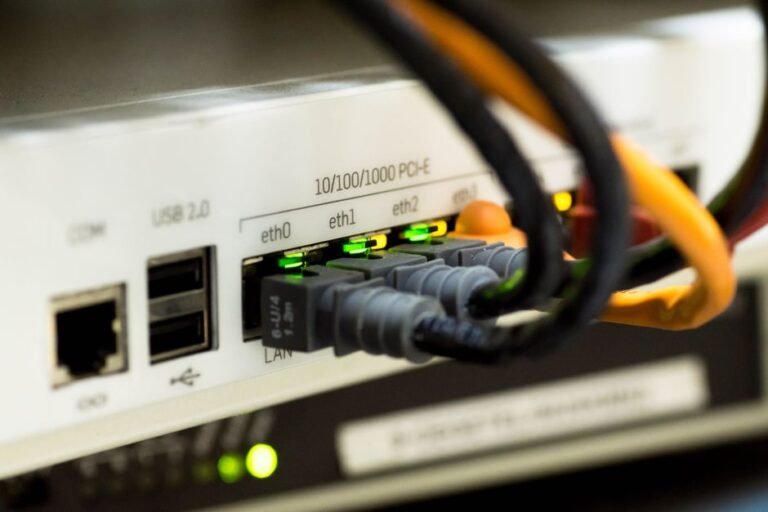
Для просмотра 4K HDR контента в стриминговых сервисах требуется стабильное интернет-соединение. Не полагайтесь на Wi-Fi, особенно если роутер находится в другой комнате. Используйте сетевой кабель (Ethernet). Если разъем Ethernet отсутствует или работает на скорости 100 Мбит/с, приобретите USB-адаптер Gigabit Ethernet.
Также стоит обратить внимание на буферизацию в IPTV. В настройках плеера увеличьте размер буфера до 20-30 МБ. Это позволит избежать заиканий при воспроизведении высокобитрейтных потоков. Если вы испытываете проблемы с воспроизведением звука, проверьте, не включен ли на боксе режим «Автоматический» вместо «Bitstream» — это частая причина отсутствия звука в Dolby Atmos на ресиверах.
Внутренняя экосистема Zenova TV
Наша платформа Zenova TV оптимизирована именно для таких устройств. Мы понимаем, что пользователи хотят получить максимум от своего оборудования. Поэтому мы интегрировали поддержку аппаратного декодирования и настройки вывода звука в обход системных ограничений. Используя наш сервис в паре с правильно настроенным боксом, вы получите картинку и звук, идентичные Blu-ray качеству. Для получения дополнительной информации о настройке нашего сервиса на вашем устройстве, посетите нашу страницу технической поддержки и руководств, где описаны все нюансы подключения.
Если вы хотите углубиться в технические детали работы кодеков и контейнеров, рекомендую ознакомиться с профильной статьей на Википедии о спецификациях HDMI. Это поможет вам понять, какие кабели и версии портов необходимы для передачи сигнала 4K 60 Гц с HDR без потерь.
Заключение: Ваш персональный кинотеатр готов
В заключение отметим, что превращение Android TV Box в премиальный кинотеатр не требует капитальных вложений. Достаточно уделить время настройке программного обеспечения и правильно сконфигурировать аудио/видео выходы. Следуя нашим советам, вы превратите вашу Android TV Box в практически профессиональный медиаплеер, который будет радовать вас и ваших близких долгие годы. Не бойтесь экспериментировать с настройками, устанавливайте альтернативные лаунчеры и тестируйте различные плееры. Помните, что главное — это ваш комфорт и качество воспроизведения.
Теперь, когда вы знаете все тонкости, вы можете смело приступать к модернизации. Уделите один вечер настройке — и вы будете вознаграждены кинематографическим опытом, который не сравним с обычным просмотром телевидения. Сделайте первый шаг уже сегодня, и вы удивитесь, насколько мощным может быть недорогой Android TV Box.
Часто задаваемые вопросы (FAQ)
1. Достаточно ли 2 ГБ оперативной памяти для просмотра 4K фильмов?
Для воспроизведения 4K HDR через Kodi или Plex достаточно 2 ГБ, если вы используете аппаратное декодирование. Однако для многозадачности (например, фоновой загрузки или работы VPN) лучше выбирать модели с 4 ГБ ОЗУ. Также 2 ГБ может не хватить для тяжелых лаунчеров, поэтому рекомендуем использовать легкие оболочки.
2. Почему мой Android TV Box не выдает звук Dolby Atmos?
Чаще всего проблема кроется в настройках. Убедитесь, что в системном меню «Звук» выбран режим «Bitstream» или «Auto», а не «PCM». Также проверьте, что в приложении (Kodi, Plex) включен параметр «Разрешить пропуск звука» (Allow passthrough). Наконец, ваш ресивер или саундбар должны физически поддерживать Atmos.
3. Стоит ли покупать дорогой HDMI-кабель за 5000 рублей?
Нет. Для передачи сигнала 4K 60 Гц достаточно кабеля категории High Speed (18 Гбит/с). Премиальные кабели имеют смысл только для сверхдлинных линий (более 10 метров) или для формата 8K. Переплата за «аудиофильские» кабели — маркетинговая уловка.
4. Как убрать рекламу с главного экрана Android TV Box?
Установите альтернативный лаунчер (Projectivy, FLauncher) и назначьте его основным. Далее отключите стандартный интерфейс в настройках или просто не возвращайтесь к нему. Также используйте системный блокировщик рекламы (AdGuard или Blokada) для удаления баннеров внутри приложений.
5. Может ли Android TV Box заменить дорогой медиаплеер типа Zidoo или Dune HD?
Для 95% пользователей — да. Современные боксы на чипах Amlogic S905X4 и выше отлично справляются с 4K HDR и Lossless аудио. Единственное, в чем топовые плееры выигрывают — это качество масштабирования (upscaling) низкобитрейтного контента и поддержка редких форматов (например, ISO образов с меню Blu-ray). Если вы смотрите преимущественно рипы и стриминг, разница будет незаметна.