Experience ultimate stability worldwide. Get your Buffer-Free IPTV Server with 99.9% uptime and instant secure activation. View Plans → iew Plans →


Att streama i 4K-upplösning på din Fire TV Stick är en fantastisk upplevelse, men inget förstör kvällens film tystare än den där irriterande buffringsikonen som snurrar mitt i en actionscen. För oss på Zenova TV är en sömlös tittarupplevelse högsta prioritet, och vi vet att högkvalitativt innehåll kräver lite eftertanke kring din heminstallation. I denna kompletta guide går vi igenom de bästa, praktiska och beprövade metoderna för att optimera din Fire TV Stick för 4K-strömning utan avbrott. Här hittar du alla Tips för att streama 4K utan buffri som faktiskt fungerar, oavsett om du är nybörjare eller teknikkunnig.
Varför buffrar din Fire TV Stick trots snabbt internet?
Innan vi dyker ner i lösningarna är det viktigt att förstå grundorsakerna. Många tror att bara för att de har en fiberanslutning på 250 Mbit/s så ska allt flyta på felfritt. Sanningen är att 4K-strömning kräver en stabil och konsekvent dataöverföring, inte bara hög hastighet. Problem uppstår ofta på grund av Wi-Fi-störningar, överhettning av enheten, eller att Fire TV Stick:en helt enkelt inte är inställd för optimal prestanda. Att bara byta kanal på din router kan ibland vara det enda som krävs, men för att få en verkligt problemfri upplevelse behöver du en helhetssyn. Låt oss därför bryta ner de viktigaste aspekterna i våra Tips för att streama 4K utan buffri.
1. Optimera ditt Wi-Fi-nätverk för maximal stabilitet
Den vanligaste boven i dramat är ett ostabilt trådlöst nätverk. Fire TV Stick 4K Max stödjer Wi-Fi 6, men det hjälper föga om din router är placerad i en garderob eller bakom en tjock betongvägg. För att maximera din streamingpotential bör du överväga följande åtgärder:
- Byt till 5 GHz-bandet: De flesta routrar sänder på både 2,4 GHz och 5 GHz. 2,4 GHz har längre räckvidd men är betydligt långsammare och mer utsatt för störningar från mikrovågsugnar och Bluetooth-enheter. Se till att din Fire TV Stick är ansluten till 5 GHz-nätverket för högre bandbredd och lägre latens.
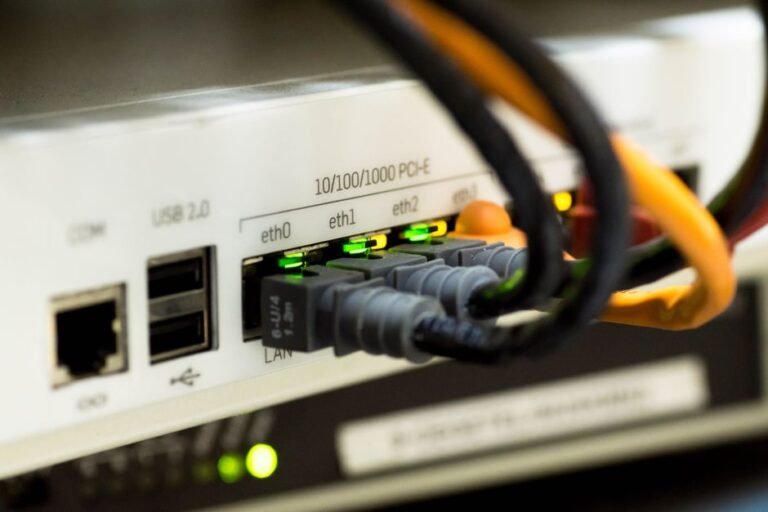
- Minska avståndet: Prova att temporärt flytta din router närmare TV:n för att se om buffringen försvinner. Om det gör det, investera i en nätverkskabel (Ethernet) via en adapter för Fire TV Stick, vilket ger den mest stabila anslutningen.
- Starta om routern regelbundet: Precis som din dator behöver routrar ibland en nystart för att rensa sitt minne och undvika överbelastning. En snabb omstart varje vecka kan göra underverk för din streamingkvalitet.
Dessa åtgärder är grunden i våra Tips för att streama 4K utan buffri och löser majoriteten av alla problem för våra kunder hos Zenova TV.
2. Avancerade Fire TV Stick-inställningar du måste justera
Din Fire TV Stick har ett par dolda inställningar som direkt påverkar videokvaliteten. Många användare har enheten inställd på ”Auto” vilket ibland kan leda till att streamern nedgraderar upplösningen för att spara bandbredd. För bästa resultat, navigera till Inställningar > Skärm och ljud > Bildskärm > Videoupplösning och välj manuellt 4K UHD. Detta säkerställer att din stick alltid försöker leverera den högsta möjliga kvaliteten.
En annan kritisk inställning är att aktivera HDCP 2.2 om din TV stödjer det. Detta är ett krav för att strömma skyddat 4K-innehåll från tjänster som Netflix och vår egen Zenova TV-app. Om denna inställning är inaktiverad kan du uppleva att bilden fryser eller att du får ett felmeddelande om ”inkompatibel enhet”. Kontrollera alltid att din HDMI-port är märkt med ”HDCP 2.2” eller ”Ultra HD Deep Color” i TV:ns manual.

3. Hantera bakgrundsappar och systemcache
Fire TV Stick är i grunden en liten dator, och precis som alla datorer blir den långsammare när minnet är fullt. Bakgrundsappar som körs i onödan kan stjäla värdefull processorkraft och nätverksbandbredd. För att rensa upp:
- Stäng appar helt: Gå till Inställningar > Program > Hantera installerade program, välj appen du inte använder och klicka på ”Tvinga stopp”. Detta frigör RAM-minne.
- Rensa cacheminnet: I samma meny kan du klicka på ”Rensa cache”. Detta tar bort temporära filer som kan vara korrupta. Gör detta för din streamingapp (t.ex. Zenova TV) varannan vecka.
- Avinstallera oanvända appar: Om du har spel eller appar du inte längre använder, ta bort dem. De uppdateras i bakgrunden och äter upp din bandbredd.
Att underhålla din enhet på detta sätt är en av de mest förbisedda aspekterna när man pratar om Tips för att streama 4K utan buffri. En ren enhet är en snabb enhet.
4. Strömförsörjning och överhettning – den tysta mördaren
Visste du att din Fire TV Stick kan bli överhettad och automatiskt sänka sin prestanda för att skydda sig själv? Detta är en extremt vanlig orsak till buffring som inte har med internet att göra. Många användare ansluter sin stick direkt till TV:ns USB-port för ström, men dessa portar levererar ofta otillräcklig ström. Använd alltid den medföljande nätadaptern och anslut den direkt till vägguttaget.
Se även till att din Fire TV Stick har god ventilation. Om den sitter direkt bakom TV:n där värmen samlas, överväg att använda en HDMI-förlängningskabel för att flytta ut den i fria luften. En sval enhet presterar betydligt bättre och detta är ett av våra mest effektiva Tips för att streama 4K utan buffri som många glömmer bort.
5. Interntips för Zenova TV-användare
Hos Zenova TV:s nyhets- och guidesektion hittar du ständigt uppdaterade artiklar om hur du får ut det mesta av din prenumeration. För våra användare rekommenderar vi specifikt att använda vår anpassade spelare i appen, som är optimerad för att hantera höga bithastigheter. Se även till att du har den senaste versionen av appen installerad, då vi kontinuerligt släpper uppdateringar som förbättrar strömningseffektiviteten på Fire TV-enheter.
För den som är tekniskt intresserad kan det vara värt att notera att 4K-strömning kräver en bithastighet på minst 25 Mbit/s, men för att ha marginal mot toppar rekommenderar vi en nedladdningshastighet på minst 50 Mbit/s. Du kan enkelt testa din hastighet genom att använda ett verktyg som Wikipedia-artikeln om bredband för att förstå skillnaderna mellan anslutningstyper, eller helt enkelt köra ett hastighetstest på din dator. Kom ihåg att Wi-Fi-signalen försvagas över avstånd, så testa gärna hastigheten precis där din Fire TV Stick sitter.
Sammanfattning av de viktigaste åtgärderna
Att uppnå en perfekt 4K-upplevelse utan avbrott handlar om att kombinera rätt hårdvara med rätt inställningar. Sammanfattningsvis är de viktigaste Tips för att streama 4K utan buffri följande: prioritera 5 GHz Wi-Fi eller använd Ethernet-adapter, justera videoupplösningen manuellt till 4K, rensa regelbundet cacheminnet, säkerställ korrekt strömtillförsel och håll enheten sval. Genom att följa dessa steg kommer du kunna njuta av Zenova TV:s premiumkanaler och filmer i kristallklar skärpa utan den där irriterande snurrande cirkeln.
FAQ – Vanliga frågor om 4K-strömning på Fire TV Stick
Här besvarar vi de vanligaste frågorna vi får från våra användare angående buffring och 4K-kvalitet.
Varför buffrar min Fire TV Stick 4K även när jag har 100 Mbit/s internet?
Hastigheten från din internetleverantör är sällan det faktiska problemet. Det handlar oftare om överföringshastigheten från din router till TV:n. Wi-Fi-störningar, avstånd och hinder som väggar kan dramatiskt minska den faktiska hastigheten. Testa att flytta routern eller använda en nätverkskabel för att utesluta detta. Detta är det första steget i våra Tips för att streama 4K utan buffri.
Behöver jag en Fire TV Stick 4K Max för att streama utan buffring?
Nej, vanliga Fire TV Stick 4K klarar 4K-strömning utmärkt. Max-versionen har dock bättre Wi-Fi-antenner och stöd för Wi-Fi 6, vilket kan vara en fördel i trånga nätverksmiljöer. Men grundinställningarna och nätverksoptimeringen är viktigare än själva hårdvaran.
Kan en HDMI-kabel påverka buffringen?
Ja, faktiskt. Äldre HDMI-kablar eller kablar av låg kvalitet kan orsaka fel i dataöverföringen, vilket kan leda till att bilden fryser eller att enheten kräver omförhandling av upplösningen. Använd alltid en höghastighets HDMI-kabel som är certifierad för 4K och 60Hz.
Hur ofta bör jag rensa cacheminnet på min Fire TV Stick?
Vi rekommenderar att du rensar cacheminnet för dina mest använda streamingappar en gång i veckan. Detta tar bort korrupta temporära filer och säkerställer att appen körs med full prestanda. Det är en enkel åtgärd som tar mindre än en minut.
Är det värt att använda en Ethernet-adapter för Fire TV Stick?
Absolut! Om du har möjlighet att dra en nätverkskabel till din TV så är en Ethernet-adapter det absolut bästa sättet att eliminera alla trådlösa problem. Det ger en konstant och pålitlig anslutning som aldrig påverkas av grannens Wi-Fi eller mikrovågsugnen. Detta är den mest effektiva lösningen av alla våra Tips för att streama 4K utan buffri.