Experience ultimate stability worldwide. Get your Buffer-Free IPTV Server with 99.9% uptime and instant secure activation. View Plans → iew Plans →


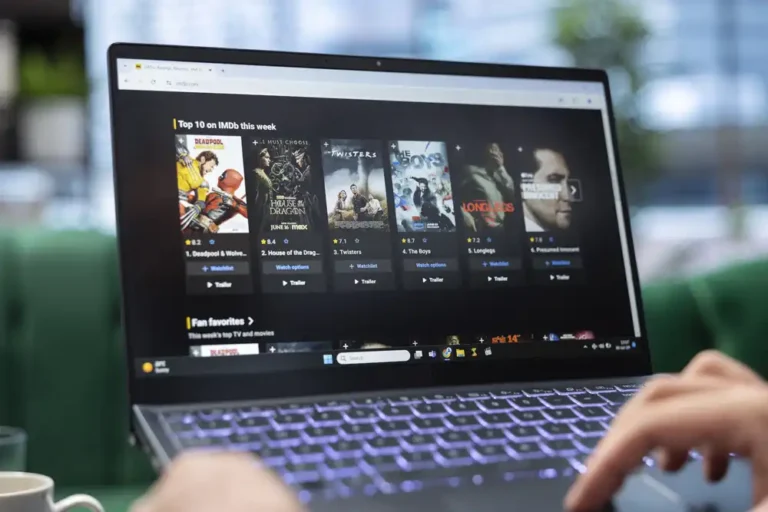
IPTV auf einem PC mit Windows oder Mac zu genießen, kann frustrierend werden, wenn Videos ruckeln, das Bild einfriert oder der Ton asynchron läuft. Meist liegt die Ursache nicht an deiner Internetverbindung, sondern an der fehlenden Fähigkeit deines Prozessors, das Video in Echtzeit zu dekodieren. Deshalb ist die Hardware-Beschleunigung Konfiguration für jeden IPTV-Nutzer unverzichtbar, der das Maximum aus seinem Abo herausholen will. In diesem Leitfaden für Zenova TV erklären wir Schritt für Schritt, wie du diese Funktion am Computer aktivierst und optimierst – unter Windows wie unter macOS – und die häufigsten Fehler behebst.
Was ist die Hardware-Beschleunigung Konfiguration und warum ist sie entscheidend?
Hardware-Beschleunigung verlagert die Videodekodierung von der CPU (zentraler Prozessor) auf die GPU (Grafikkarte) oder einen dedizierten Codec. Statt dass der Prozessor die gesamte Rechenarbeit leistet, übernimmt die Grafikkarte, die genau für solche Berechnungen ausgelegt ist, das Rendern des Videos. Das entlastet das System, senkt den Energieverbrauch und verhindert vor allem, dass Videos bei hohen Qualitäten wie 1080p oder 4K abbrechen.
Bei IPTV, wo das Signal als kontinuierlicher Stream (Multicast oder Unicast) eintrifft, entscheidet eine korrekte Hardware-Beschleunigung Konfiguration darüber, ob du ein Spiel ohne Unterbrechungen siehst oder das entscheidende Tor verpasst. Ohne diese Optimierung kann dein PC an seine Grenzen stoßen, besonders bei mehreren offenen Tabs oder Hintergrundprogrammen. Bei Zenova TV empfehlen wir, diese Einstellung stets vor dem Support-Kontakt zu prüfen, da sich die meisten Wiedergabeprobleme durch bloßes Aktivieren dieser Option lösen lassen.
Zudem geht es nicht nur um Leistung. Software-Dekodierung verbraucht auf Laptops mehr Akku und erzeugt mehr Wärme, was die Lebensdauer der Komponenten verkürzen kann. Mit einer guten Hardware-Beschleunigung Konfiguration arbeitet dein Gerät kühler und leiser und hält länger. Bei einem weniger leistungsstarken Gerät kann diese Lösung ihm sogar ein zweites Leben geben. Erfüllt dein PC die Hardware-Anforderungen nicht, helfen dir unsere Hinweise zu kompatiblen Playern und IPTV-Stream-Optimierung bei weiteren Einstellungen.
Vorbereitung vor dem Aktivieren der Hardware-Beschleunigung
Bevor du mit der Konfiguration beginnst, solltest du verstehen, welche Komponenten beteiligt sind und ob dein Gerät kompatibel ist. Nicht jeder Prozessor oder jede Grafikkarte unterstützt die Hardware-Dekodierung für alle Codecs. So stellen H.264 und HEVC (H.265) unterschiedliche Anforderungen. Die Spezifikationen deiner GPU findest du auf der Herstellerseite oder in der Wikipedia zur Hardware-Beschleunigung, um die technischen Grundlagen zu verstehen.
Mindestanforderungen für eine flüssige Wiedergabe
- Integrierte oder dedizierte Grafikkarte mit Unterstützung für MPEG-2-, H.264- und HEVC-Dekodierung (Intel HD Graphics 4000 oder höher, AMD Radeon R5 oder höher, NVIDIA GTX 600 oder höher).
- Aktuelle Version des Mediaplayers (VLC, MPC-HC, Kodi oder der offizielle IPTV-Player).
- GPU mit mindestens 512 MB Videospeicher für 4K-Streams.
- Grafikkartentreiber vollständig aktualisiert. Dieser Punkt ist kritisch, da ein veralteter Treiber die Beschleunigungsoptionen im Player möglicherweise nicht bereitstellt.
Sobald du diese Anforderungen geprüft hast, kannst du mit der Hardware Beschleunigung Konfiguration in der App deiner Wahl fortfahren. Wichtig: Manche Player haben diese Option standardmäßig aktiviert, andere verstecken sie in erweiterten Menüs oder Präfixen.
So aktivierst du die Hardware Beschleunigung Konfiguration in Windows 10 und Windows 11
Windows bietet mehrere Konfigurationsebenen. Die erste liegt auf Betriebssystemebene für UWP-Apps (Windows Store), die zweite, häufigere, im IPTV-Player selbst. Wir zeigen dir beide Wege.
Aktivierung im Betriebssystem
In Windows wird die Hardwarebeschleunigung über die Grafikeinstellungen verwaltet. Gehe zum Startmenü und tippe „Grafikeinstellungen“ ein oder navigiere zu Einstellungen > System > Anzeige > Grafik. Hier kannst du bestimmten Apps eine GPU zuweisen. Wenn dein Gerät zwei GPUs hat (integriert und dediziert), stelle sicher, dass dein IPTV-Player die dedizierte GPU nutzt, um die Leistung zu maximieren.
Zusätzlich kannst du in den Windows-Parametern (nicht mit der klassischen Systemsteuerung verwechseln) die „Programmierbare Hardwarebeschleunigung“ im Windows Media Player aktivieren, doch für IPTV nutzen wir normalerweise Drittanbieter-Apps. In deinem bevorzugten Player wie VLC gehst du zu Werkzeuge > Einstellungen > Eingang und Codecs. Dort deaktivierst du „Software-Dekodierung verwenden“ und aktivierst „Hardware-Videodekodierung verwenden“. Je nach Version erscheint sie auch als „Hardwarebeschleunigung (Dekodierung)“. Das ist die direkteste Hardware Beschleunigung Konfiguration unter Windows.
Beim Kodi-Player findest du die Option unter Einstellungen > Player > Video > Verarbeitung. Dort siehst du ein Kontrollkästchen namens „Hardwarebeschleunigung erlauben“. Stelle sicher, dass es aktiviert ist, und falls Probleme auftreten, ändere den Renderer von „Automatisch“ auf „Direct3D 11“ oder „OpenGL“. Starte den Player nach dem Anwenden der Änderungen neu.
So optimierst du die Hardwarebeschleunigung auf dem Mac (macOS)
Unter macOS verwaltet das Betriebssystem die Videodekodierung automatisch über das VideoToolbox-Framework. Allerdings nutzen nicht alle Player diese Technologie. VLC für macOS hat beispielsweise eine eigene Implementierung der Hardwaredekodierung, die du in manchen Fällen manuell aktivieren musst.
Schritte für VLC und IINA auf dem Mac
Öffne in VLC das Menü VLC > Einstellungen (oder drücke Befehl + Komma). Wähle unten den Modus „Alle“, um alle erweiterten Optionen zu sehen. Gehe zu Eingang und Codecs > Codecs > Hardware-Dekodierung. Ändere die Option von „Automatisch“ auf „Video Toolbox“, um die Dekodierungs-Engine von Apple zu erzwingen. Bei einem älteren Mac kannst du auch die generische Option „Hardware-Dekodierung“ testen. Diese Hardware Beschleunigung Konfiguration auf dem Mac ist besonders nützlich für 1080p-Streams.
Ein weiterer beliebter Player für Mac ist IINA, der für modernes macOS entwickelt wurde und sich nahtlos integriert. In IINA gehst du zu Einstellungen > Video-Codec und aktivierst die Option „Hardware-Dekodierung“. Dort kannst du sogar zwischen „Hardware bevorzugen“ oder „Hardware erzwingen“ wählen. IINA erlaubt zudem die Hardware-Beschleunigung zum Skalieren des Bildes, was die Bildqualität auf Retina-Displays verbessert.
Wenn du Safari zum Ansehen von Web-IPTV nutzt (etwa den Online-Player von Zenova TV), ist die Beschleunigung standardmäßig aktiv. Du musst jedoch zu Safari > Einstellungen > Erweitert gehen und das Kontrollkästchen „Entwicklermenü anzeigen“ aktivieren. Aktiviere dann im Menü „Entwickeln“ die Option „Hardware-Beschleunigung für die Videodekodierung verwenden“. Diese Option ist nur sichtbar, wenn das Entwicklermenü aktiviert ist.

Häufige Probleme mit der Hardware-Beschleunigung beheben
Die Aktivierung verläuft nicht immer reibungslos. Manchmal bewirkt erzwungene Hardware-Beschleunigung das Gegenteil: schwarze Videos, Flackern oder Artefakte. Das passiert, wenn der Codec des Streams nicht mit der GPU kompatibel ist. In diesen Fällen empfehlen wir folgende Schritte:
Farbfehler und grüner Bildschirm
- Aktualisiere die Grafiktreiber über die Herstellerseite (NVIDIA, AMD oder Intel). Nutze dafür nicht Windows Update.
- Ändere den Dekodierungs-Codec in VLC von „DXVA2“ zu „D3D11VA“ (im Bereich Videoausgabe).
- Reduziere die Stream-Auflösung vorübergehend. Manchmal schafft eine Einstiegs-GPU keinen 4K-HEVC-Stream.
Bei zufälligen Einfrierungen kann eine überlastete GPU die Ursache sein. Deaktiviere dann die Konfiguration der Hardware-Beschleunigung und prüfe, ob das Problem verschwindet. Ist das der Fall, reicht deine Hardware für diese Qualität nicht aus. Alternativ kannst du die Stufe „Hardware-Upscaling“ im Player senken. Häufig ist der Player jedoch für den Ausgabetyp falsch konfiguriert; sieh dir den Leitfaden zur Optimierung von Zenova Mediaplayern an, um weitere Konfigurationstipps zu finden.
Warum empfiehlt Zenova TV eine gute Konfiguration der Hardware-Beschleunigung?
Bei Zenova TV liegt unser Fokus auf HD-Kanälen und stabilen Streams. Kein IPTV-Anbieter kann jedoch eine perfekte Wiedergabe garantieren, wenn das Client-Gerät keine gute Dekodierungsbasis hat. Deshalb betonen wir eine korrekte Konfiguration der Hardware-Beschleunigung so stark: Sie ist nötig, um die von uns gebotene Bildqualität zu genießen. Wir verkaufen keine Hardware, doch unser Technikteam hat festgestellt, dass die meisten Nutzer mit dieser Anleitung Mikro-Aussetzer um bis zu 45% reduzieren.
Zusätzlich empfehlen wir, neben der Beschleunigung unnötige Hintergrund-Apps zu schließen, eine Kabelverbindung statt Wi-Fi für 4K-IPTV zu nutzen und den Player stets aktuell zu halten. Bei Windows-11-Geräten ist es zudem hilfreich, die „Player-Integration ins System“ zu deaktivieren, wenn du sie nicht nutzt, um Ressourcen freizugeben.
Häufige Fragen zur Hardware-Beschleunigung bei IPTV
Beeinflusst die Hardware-Beschleunigung die IPTV-Bildqualität?
Nein. Die Hardware-Beschleunigung übernimmt ausschließlich die effizientere Videodekodierung; sie verändert weder Bitrate noch Qualität. Da Dekodierfehler reduziert werden, wirkt das Bild sogar stabiler und schärfer. Mit kompatibler GPU und korrekten Treibern ist die Qualität gleich oder besser als bei Software-Dekodierung.
Woran erkenne ich, ob mein PC die Hardware-Beschleunigung bei der Wiedergabe nutzt?
In den meisten Playern lässt sich der Dekodierstatus prüfen. In VLC unter Werkzeuge > Medieninformationen zeigt die Registerkarte „Codec“ das Feld „Decoder“. Steht dort „VAAPI“, „D3D11VA“, „DXVA2“ oder „VideoToolbox“, ist die Beschleunigung aktiv. Steht „Software“, greift sie nicht.
Kann ich Hardware-Beschleunigung auf einem PC mit Windows 7 nutzen?
Ja, aber mit Einschränkungen. Die meisten aktuellen Player werden für Windows 7 nicht mehr aktualisiert, und neuere Codecs wie AV1 werden nicht unterstützt. Unter Windows 7 empfehlen wir eine konkrete VLC-Version (etwa 2.x oder 3.0.x) und die manuelle Einrichtung der Hardware-Beschleunigung Konfiguration in den DirectX-11-Treiberoptionen.
Warum hat mein Mac Probleme, 4K-Streams mit Hardware-Beschleunigung abzuspielen?
Bei Macs mit älteren Intel-Prozessoren unterstützt die integrierte GPU nur HEVC-Dekodierung mit 8 Bit. Ist Ihr Stream 4K 10-Bit-HDR, fehlt der GPU möglicherweise die volle Unterstützung. Suchen Sie dann die Option „Video Toolbox“, aber im Modus „Sicher“ oder mit Software-Fallback. Bei Macs mit M1/M2-Chip sollte es keine Probleme geben.
Sollte ich die Hardware-Beschleunigung auf einem PC mit vielen Ressourcen (sehr starker CPU) aktivieren?
Ja, denn auch wenn Ihre CPU alles bewältigt, arbeitet die GPU stets energieeffizienter. Zudem bleiben CPU-Ressourcen für andere Aufgaben wie Kommunikationsprogramme, Browser oder die Aufnahme des IPTV-Streams frei. Daher ist die Aktivierung immer empfehlenswert, auch wenn Sie auf den ersten Blick keine Probleme sehen.
Letzte Tipps für eine perfekte Hardware-Beschleunigung Konfiguration
Zum Abschluss die drei goldenen Schritte: Erstens die Treiber prüfen; zweitens die Option im Player aktivieren (VLC, Kodi, IINA usw.); drittens die Wiedergabe mit einem HD-Sender testen. Läuft das Video stabil, haben Sie eine optimale Hardware-Beschleunigung Konfiguration erreicht. Bleiben Probleme, kontaktieren Sie den Zenova TV Support, nennen Sie den Sendernamen und den Fehlercode des Players, und wir begleiten Sie