Experience ultimate stability worldwide. Get your Buffer-Free IPTV Server with 99.9% uptime and instant secure activation. View Plans → iew Plans →

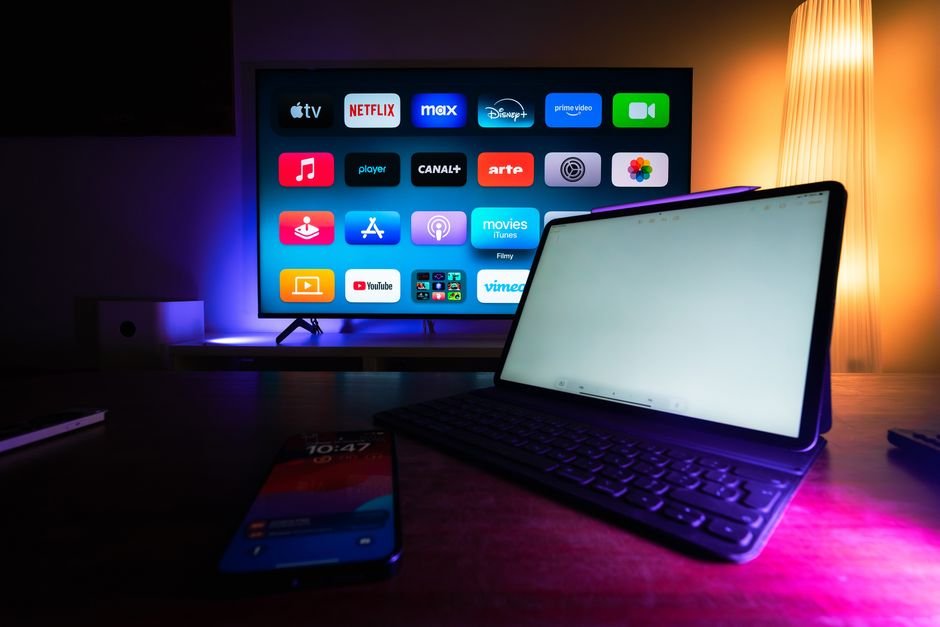

Att streama IPTV på en PC, oavsett om det gäller Windows eller Mac, kan bli frustrerande om videon hackar, bilden fryser eller ljudet hamnar i otakt. Oftast ligger problemet inte i din internetanslutning, utan i processorns förmåga att avkoda video i realtid. Därför har kunskap om hastighetskonfiguration av hårdvaruacceleration blivit avgörande för alla som vill få ut mesta möjliga av sin IPTV-prenumeration. I den här kompletta guiden från Zenova TV går vi steg för steg igenom hur du aktiverar och optimerar funktionen på din dator, både i Windows och macOS, och hur du åtgärdar de vanligaste felen.
Vad är hastighetskonfiguration av hårdvaruacceleration och varför är den så viktig?
Hårdvaruacceleration är en process som flyttar avkodningen av video från CPU:n (den centrala processorn) till GPU:n (grafikkortet) eller en dedikerad codec. Istället för att processorn tar hela den matematiska belastningen sköter grafikkortet, som är byggt just för den här typen av beräkningar, renderingen av videon. Det frigör systemresurser, sänker energiförbrukningen och – viktigast av allt – förhindrar att videon hackar i höga kvaliteter som 1080p eller 4K.
Inom IPTV, där signalen kommer via en kontinuerlig stream (multicast eller unicast), avgör en korrekt hastighetskonfiguration av hårdvaruacceleration skillnaden mellan att se en match utan avbrott eller missa det avgörande målet. Utan den här optimeringen kan din PC få slut på resurser, särskilt om du har flera flikar öppna eller program som körs i bakgrunden. På Zenova TV rekommenderar vi alltid att du kontrollerar den här inställningen innan du kontaktar support, eftersom de flesta uppspelningsproblem löses helt enkelt genom att aktivera alternativet.
Dessutom handlar det inte bara om prestanda. Avkodning i mjukvara drar mer batteri på bärbara datorer och alstrar mer värme, vilket kan förkorta komponenternas livslängd. Med en bra hastighetskonfiguration av hårdvaruacceleration arbetar din dator svalare och tystare och håller längre. Och om du använder en inte särskilt kraftfull enhet kan lösningen till och med ge den ett andra liv. Om din PC inte uppfyller hårdvarukraven kan du behöva se över alternativ; i vår guide om kompatibla spelare och optimering av IPTV-strömmar hittar du fler tips för att justera andra parametrar.
Förberedelser innan du aktiverar hårdvaruacceleration
Innan vi går in på konfigurationsstegen är det viktigt att du förstår vilka komponenter som är inblandade och hur du avgör om din utrustning är kompatibel. Alla processorer eller grafikkort stöder inte hårdvaruavkodning för alla codecs. Till exempel har H.264 och HEVC (H.265) olika krav. Du kan läsa specifikationerna för ditt GPU på tillverkarens officiella sida eller på Wikipedia om hårdvaruacceleration för att förstå den tekniska grunden.
Minimikrav för en smidig upplevelse
- Integrerat eller dedikerat grafikkort som stöder videodekodning av MPEG-2, H.264 och HEVC (Intel HD Graphics 4000 eller högre, AMD Radeon R5 eller högre, NVIDIA GTX 600 eller högre).
- Uppdaterad version av mediaspelaren (VLC, MPC-HC, Kodi eller IPTV-tjänstens officiella spelare).
- GPU med minst 512 MB videominne för 4K-strömmar.
- Grafikkortets drivrutiner helt uppdaterade. Denna punkt är kritisk, eftersom en föråldrad drivrutin kan göra att accelerationsalternativen inte visas i spelaren.
När dessa krav är uppfyllda kan du gå vidare med hastighetskonfigurationen av hårdvaruacceleration i den app du väljer. Det är värt att nämna att vissa spelare har alternativet aktiverat som standard, medan andra gömmer det i avancerade menyer eller förinställningar.
Så aktiverar du hastighetskonfiguration för hårdvaruacceleration i Windows 10 och Windows 11
Windows har flera lager av konfiguration. Det första finns på operativsystemsnivå för UWP-appar (Windows Store), och det andra – vanligare – ligger i själva IPTV-spelaren. Vi visar båda vägarna.
Aktivering i operativsystemet
I Windows hanteras hårdvaruacceleration via panelen för grafikinställningar. Gå till Start-menyn och skriv ”Grafikinställningar” eller navigera till Inställningar > System > Bildskärm > Grafik. Här kan du tilldela en specifik GPU till enskilda appar. Om datorn har två GPU:er (en integrerad och en dedikerad) bör du se till att din IPTV-spelare använder den dedikerade GPU:n för bästa prestanda.
I Windows appen Inställningar (inte att förväxla med den klassiska Kontrollpanelen) kan du dessutom aktivera ”Programmerbar hårdvaruacceleration” i Windows Media Player, men för IPTV använder vi normalt tredjepartsappar. I din föredragna spelare, till exempel VLC, går du till Verktyg > Inställningar > Ingångar/kodekar. Där avmarkerar du ”Använd programvaruavkodning” och markerar ”Använd hårdvaruavkodning för video”. Beroende på version visas det även som ”Hårdvaruacceleration (avkodning)”. Detta är den mest direkta hastighetskonfigurationen för hårdvaruacceleration i Windows.
För spelaren Kodi finns alternativet under Inställningar > Spelare > Video > Bearbetning. Där ser du en kryssruta med namnet ”Tillåt hårdvaruacceleration”. Se till att den är markerad och prova, om du får problem, att byta renderare från ”Automatisk” till ”Direct3D 11” eller ”OpenGL”. Starta om spelaren efter att du har tillämpat ändringarna.
Så optimerar du hårdvaruacceleration på Mac (macOS)
I macOS hanterar operativsystemet automatiskt videouppspelning via ramverket VideoToolbox. Men inte alla spelare drar nytta av denna teknik. Till exempel har VLC för macOS sin egen implementering av hårdvaruavkodning som du måste aktivera manuellt i vissa fall.
Steg för VLC och IINA på Mac
I VLC öppnar du menyn VLC > Inställningar (eller trycker Kommando + komma). Längst ned väljer du läget ”Allt” för att visa alla avancerade alternativ. Gå till Ingångar/kodekar > Kodekar > Hårdvaruavkodning. Ändra från ”Automatisk” till ”Video Toolbox” för att tvinga fram Apples avkodningsmotor. Om din Mac är äldre kan du även prova det generiska alternativet ”hårdvaruavkodning”. Denna hastighetskonfiguration för hårdvaruacceleration på Mac är särskilt användbar för 1080p-strömmar.
En annan populär spelare på Mac är IINA, byggd för moderna macOS med sömlös integration. I IINA går du till Inställningar > Videokodek och markerar ”Hårdvaruavkodning”; du kan till och med välja mellan ”föredra hårdvara” eller ”tvinga hårdvara”. IINA låter dig dessutom använda hårdvaruacceleration för att skala upp bilden, vilket förbättrar den visuella kvaliteten på Retina-skärmar.
Om du använder webbläsaren Safari för webb-IPTV (till exempel Zenova TV:s onlinespelare) är accelerationen aktiverad som standard, men du behöver gå till Safari > Inställningar > Avancerat och markera kryssrutan ”Visa menyn Utvecklare”. Aktivera sedan ”Använd hårdvaruacceleration för videoavkodning” i menyn Utvecklare. Alternativet syns inte förrän du aktiverar utvecklarmenyn.

Felsökning av vanliga problem med hårdvaruacceleration
Aktivering är inte alltid en dans på rosor. Ibland kan tvingad hårdvaruacceleration ge motsatt effekt: svarta videor, flimmer eller artefakter. Detta händer när strömmens kodek inte stöds av GPU:n. I sådana fall rekommenderar vi följande steg:
Färgfel och grön skärm
- Uppdatera grafikkortets drivrutiner från tillverkarens sida (NVIDIA, AMD eller Intel). Använd inte Windows Update för detta.
- Byt avkodningskodek från ”DXVA2” till ”D3D11VA” i VLC (under videoutgång).
- Sänk streamens upplösning tillfälligt. En enklare GPU kan ibland inte hantera en 4K HEVC-ström.
Om du upplever slumpmässiga frysningar kan orsaken vara överbelastning på GPU:n. I så fall, stäng av konfigurationen för hårdvaruacceleration och kontrollera om problemet försvinner. Om det gör det räcker inte din hårdvara för den specifika kvaliteten. Ett annat alternativ är att sänka nivån för ”hårdvaruuppskalning” i spelaren. Det är dock vanligt att spelaren är felkonfigurerad för utdatatypen; vi rekommenderar att du läser guiden för optimering av Zenova-mediespelare för fler konfigurationstips.
Varför rekommenderar Zenova TV en korrekt hastighetskonfiguration?
På Zenova TV fokuserar vår tjänst på att leverera kanaler i hög definition och stabila strömmar. Ingen IPTV-leverantör kan dock garantera perfekt uppspelning om klientenheten saknar en bra avkodningsbas. Därför insisterar vi så starkt på att du gör en korrekt konfiguration för hårdvaruacceleration: det är ett nödvändigt steg för att njuta av den bildkvalitet vi erbjuder. Vi säljer ingen hårdvara, men vårt tekniska team har konstaterat att de flesta användare som följer denna guide minskar förekomsten av mikrostopp med upp till 45%.
Utöver accelerationen rekommenderar vi att du stänger onödiga appar i bakgrunden, använder kabelanslutning istället för Wi-Fi för IPTV i 4K och alltid håller spelaren uppdaterad till senaste version. På datorer med Windows 11 är det också bra att stänga av ”spelarens systemintegration” om du inte använder den, för att frigöra resurser.
Vanliga frågor om hårdvaruacceleration i IPTV
Påverkar hårdvaruacceleration bildkvaliteten i IPTV?
Nej. Hårdvaruacceleration ansvarar endast för att avkoda videon mer effektivt; den ändrar varken bitrate eller kvalitet. Genom att minska avkodningsfel visas bilden snarare stabilare och skarpare. Så länge du använder en kompatibel GPU och korrekta drivrutiner blir kvaliteten densamma eller bättre än med mjukvaruavkodning.
Hur vet jag om min PC använder hårdvaruacceleration under uppspelning?
I de flesta spelare kan du kontrollera avkodningsstatusen. I VLC, gå till Verktyg > Mediainformation och på fliken ”Kodek” ser du fältet ”Avkodare”. Om det står ”VAAPI”, ”D3D11VA”, ”DXVA2” eller ”VideoToolbox” är accelerationen aktiv. Om det står ”Software” tillämpas den inte.
Kan jag använda hårdvaruacceleration på en PC med Windows 7?
Ja, men med begränsningar. De flesta nuvarande spelare har slutat uppdateras för Windows 7, och vissa nya kodekar som AV1 stöds inte. Om du använder Windows 7 rekommenderar vi en specifik version av VLC (till exempel 2.x eller 3.0.x) och att manuellt ställa in konfigurationen för hårdvaruacceleration i alternativen för DirectX 11-drivrutiner.
Varför har min Mac svårt att spela upp 4K-strömmar med hårdvaruacceleration?
På Mac har äldre modeller med Intel-processorer en integrerad GPU som endast stöder HEVC 8-bitars avkodning. Om din ström är 4K 10-bitars HDR kanske GPU:n inte har fullt stöd. Leta i så fall efter avkodningsalternativet ”Video Toolbox” men med läget ”Säker” eller återgång till mjukvara. På Mac med M1/M2-chip bör det inte vara något problem.
Bör jag aktivera hårdvaruacceleration på en PC med mycket resurser (mycket kraftfull CPU)?
Ja, även om din CPU klarar allt är GPU:n alltid mer energieffektiv. Dessutom frigör du CPU-resurser för andra uppgifter som kommunikationsprogram, webbläsare eller till och med inspelning av IPTV-strömmen. Därför är det alltid rekommenderat att aktivera den, även om du inte ser problem vid första anblick.
Slutliga tips för en perfekt hastighetskonfiguration av hårdvaruacceleration
Sammanfattningsvis, de tre gyllene stegen: kontrollera först drivrutinerna, aktivera sedan alternativet i spelaren (VLC, Kodi, IINA m.fl.) och testa slutligen uppspelning med en kanal i hög upplösning. Om videon spelas upp stabilt har du uppnått en optimal hastighetskonfiguration. Kvarstår problemen är du välkommen att kontakta Zenova TV:s support, ange kanalens namn och spelarens felkod, så guidar vi dig.





