Experience ultimate stability worldwide. Get your Buffer-Free IPTV Server with 99.9% uptime and instant secure activation. View Plans → iew Plans →

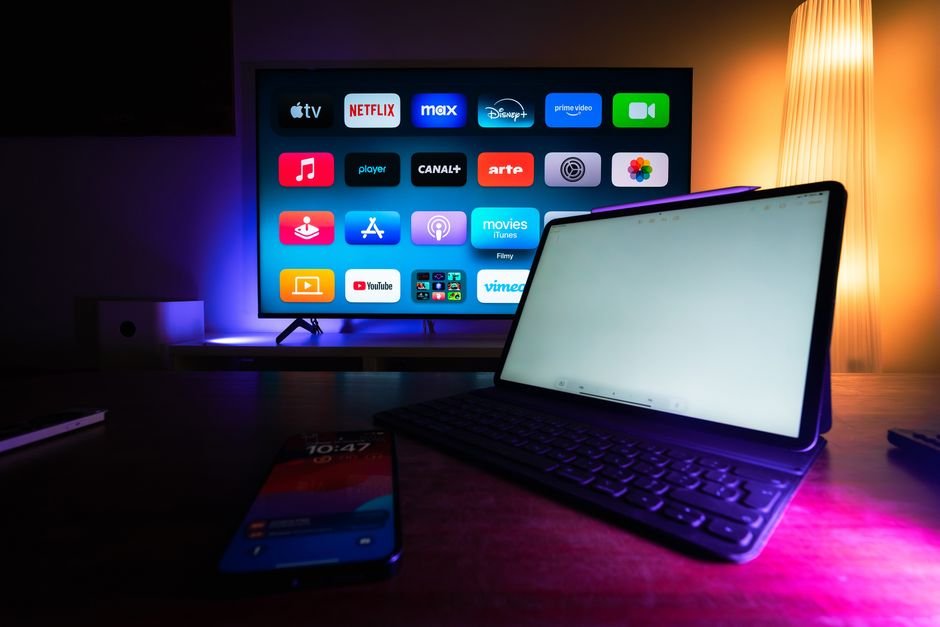

Ver IPTV num PC, seja com Windows ou Mac, pode tornar-se frustrante se os vídeos engasgam, a imagem congela ou o áudio dessincroniza. Na maioria das vezes, a origem não está na tua ligação à internet, mas na capacidade do processador para descodificar o vídeo em tempo real. Por isso, dominar a configuração aceleração de hardware tornou-se essencial para quem quer aproveitar ao máximo a subscrição de IPTV. Neste guia definitivo da Zenova TV explicamos passo a passo como ativar e otimizar esta função no teu computador, tanto no Windows como no macOS, e como resolver as falhas mais comuns.
O que é e por que é essencial a configuração aceleração de hardware?
A aceleração por hardware transfere a descodificação de vídeo da CPU (processador central) para a GPU (placa gráfica) ou um codec dedicado. Em vez de o processador assumir todo o trabalho matemático, a placa gráfica, concebida para este tipo de cálculos, encarrega-se de renderizar o vídeo. Isto liberta recursos do sistema, reduz o consumo energético e, mais importante, evita cortes em qualidades altas como 1080p ou 4K.
Em IPTV, onde o sinal chega por um stream contínuo (multicast ou unicast), uma correta configuração aceleração de hardware faz a diferença entre ver um jogo sem interrupções ou perder o golo decisivo. Sem esta otimização, o PC pode ficar sem recursos, sobretudo com várias abas abertas ou programas em segundo plano. Na Zenova TV recomendamos sempre rever este ajuste antes de contactar o suporte, já que a maioria dos problemas de reprodução se resolve simplesmente ativando esta opção.
Além disso, não é só desempenho. A descodificação por software consome mais bateria em portáteis e gera mais calor, o que pode encurtar a vida útil dos componentes. Com uma boa configuração aceleração de hardware, o equipamento trabalha mais frio e silencioso, prolongando a sua vida útil. E se usas um dispositivo pouco potente, esta solução pode dar-lhe uma segunda vida. Se o teu PC não cumpre os requisitos de hardware, talvez precises de rever alternativas; no nosso guia sobre reprodutores compatíveis e otimização de streams IPTV encontras conselhos adicionais para ajustar outros parâmetros.
Preparativos antes de ativar a aceleração por hardware
Antes de entrares nos passos de configuração, é essencial que entendas que componentes intervêm e como saber se o teu equipamento é compatível. Nem todos os processadores ou placas gráficas suportam descodificação por hardware para todos os codecs. Por exemplo, os codecs H.264 e HEVC (H.265) têm requisitos distintos. Podes consultar as especificações da tua GPU na página oficial do fabricante ou na Wikipedia sobre aceleração por hardware para entenderes os fundamentos técnicos.
Requisitos mínimos para uma experiência fluida
- Placa gráfica integrada ou dedicada compatível com descodificação de vídeo MPEG-2, H.264 e HEVC (Intel HD Graphics 4000 ou superior, AMD Radeon R5 ou superior, NVIDIA GTX 600 ou superior).
- Versão atualizada do reprodutor multimídia (VLC, MPC-HC, Kodi ou o reprodutor oficial de IPTV).
- GPU com pelo menos 512 MB de memória de vídeo para streams 4K.
- Drivers da placa gráfica totalmente atualizados. Este ponto é crítico, pois um driver desatualizado pode não exibir as opções de aceleração ao reprodutor.
Depois de verificar estes requisitos, podes avançar com a configuração aceleração de hardware na aplicação que escolheres. Vale a pena referir que alguns reprodutores trazem esta opção ativada por defeito, mas outros escondem-na em menus avançados ou prefixos.
Como ativar a configuração aceleração de hardware no Windows 10 e Windows 11
O Windows oferece várias camadas de configuração. A primeira é ao nível do sistema operativo para aplicações UWP (Windows Store), e a segunda, mais comum, está dentro do próprio reprodutor IPTV. Mostramos-te ambos os caminhos.
Ativação no sistema operativo
No Windows, a aceleração por hardware é gerida a partir do painel de configuração de gráficos. Vai ao menu Iniciar e escreve “Configuração de gráficos” ou navega até Configuração > Sistema > Ecrã > Gráficos. Aqui podes atribuir uma GPU específica a aplicações concretas. Se o teu equipamento tiver duas GPUs (uma integrada e uma dedicada), garante que o teu reprodutor IPTV usa a GPU dedicada para maximizar o desempenho.
Além disso, na aplicação de parâmetros do Windows (não confundir com o Painel de Controlo clássico), podes ativar a “Aceleração por hardware programável” no Windows Media Player, mas para IPTV usamos normalmente aplicações de terceiros. Dentro do teu reprodutor preferido, como o VLC, deves ir a Ferramentas > Preferências > Entrada e códecs. Nesta secção, desmarca a opção “Usar descodificação por software” e marca “Usar a descodificação de vídeo por hardware”. Consoante a versão, também aparece como “Aceleração de hardware (descodificação)”. Esta é a configuração aceleração de hardware mais direta no Windows.
Para o reprodutor Kodi, a opção encontra-se em Configuração > Reprodutor > Vídeo > Processamento. Aí verás uma caixa chamada “Permitir aceleração por hardware”. Garante que está marcada e, se tiveres problemas, experimenta mudar o renderizador de “Automatizar” para “Direct3D 11” ou “OpenGL”. Depois de aplicares as alterações, reinicia o reprodutor.
Como otimizar a aceleração de hardware no Mac (macOS)
No macOS, o sistema operativo gere automaticamente a descodificação de vídeo através do framework VideoToolbox. No entanto, nem todos os reprodutores aproveitam esta tecnologia. Por exemplo, o VLC para macOS tem a sua própria implementação de descodificação por hardware que deves ativar manualmente em alguns casos.
Passos para o VLC e o IINA no Mac
No VLC, abre o menu VLC > Preferências (ou prime Comando + vírgula). Na parte inferior, seleciona o modo “Tudo” para veres todas as opções avançadas. Vai a Entrada e códecs > Códecs > Descodificação de hardware. Muda a opção de “Automático” para “Vídeo Toolbox” para forçar o uso do motor de descodificação da Apple. Se o teu Mac for mais antigo, também podes experimentar a opção “descodificação de hardware” genérica. Esta configuração aceleração de hardware no Mac é especialmente útil para streams de 1080p.
Outro reprodutor popular no Mac é o IINA, concebido para o macOS moderno e com integração perfeita. No IINA, vá a Preferências > Codec de vídeo e marque a opção “Descodificação por hardware”; pode até escolher entre “preferir hardware” ou “forçar hardware”. O IINA permite ainda usar a aceleração por hardware para escalar a imagem, o que melhora a qualidade visual em ecrãs Retina.
Se usar o navegador Safari para ver IPTV web (por exemplo, o reprodutor online da Zenova TV), a aceleração está ativada por predefinição, mas terá de ir a Safari > Preferências > Avançado e marcar a caixa “Mostrar o menu Programador”. Depois, no menu Programador, ative “Usar aceleração de hardware para a descodificação de vídeo”. Esta opção não é visível sem ativar o menu de programador.

Resolução de problemas comuns com a aceleração de hardware
Nem sempre a ativação corre bem. Por vezes, forçar a aceleração por hardware provoca o contrário: vídeos em preto, cintilações ou artefactos. Isto acontece quando o codec do stream não é compatível com a GPU. Nesses casos, recomendamos os seguintes passos:
Erros de cor e ecrã verde
- Atualize os drivers da placa gráfica a partir da página do fabricante (NVIDIA, AMD ou Intel). Não use o Windows Update para isto.
- Mude o codec de descodificação de “DXVA2” para “D3D11VA” no VLC (na secção de saída de vídeo).
- Reduza temporariamente a resolução do stream. Por vezes, uma GPU de gama de entrada não consegue lidar com um stream 4K HEVC.
Se tiver bloqueios aleatórios, o problema pode ser carga excessiva na GPU. Nesse caso, desative a Configuração de aceleração de hardware e verifique se o problema desaparece. Se sim, o seu hardware não é suficiente para essa qualidade específica. Outra alternativa é baixar o nível de “Reescalonamento de hardware” no reprodutor. No entanto, é comum o reprodutor estar mal configurado para o tipo de saída; aconselhamos consultar o guia de otimização de reprodutores multimédia Zenova para encontrar mais atalhos de configuração.
Por que a Zenova TV recomenda uma boa configuração aceleração de hardware?
Na Zenova TV, o nosso serviço centra-se em oferecer canais em alta definição e streams estáveis. No entanto, nenhum fornecedor de IPTV pode garantir uma reprodução perfeita se o dispositivo cliente não tiver uma boa base de descodificação. Por isso insistimos tanto em que faça uma Configuração de aceleração de hardware adequada: porque é um passo necessário para desfrutar da qualidade de imagem que oferecemos. Não vendemos hardware, mas a nossa equipa técnica comprovou que, seguindo este guia, a maioria dos utilizadores reduz até 45% a incidência de micro-cortes.
Além disso, recomendamos que, para além da aceleração, feche aplicações desnecessárias em segundo plano, use uma ligação por cabo em vez de Wi-Fi para IPTV a 4K e mantenha sempre o reprodutor na última versão. Nos equipamentos com Windows 11, também é útil desativar a “Integração do reprodutor com o sistema” se não a usar, para libertar recursos.
Perguntas frequentes sobre a aceleração de hardware em IPTV
A aceleração de hardware afeta a qualidade de imagem de IPTV?
Não. A aceleração de hardware apenas descodifica o vídeo de forma mais eficiente; não altera o bitrate nem a qualidade. Ao reduzir erros de descodificação, a imagem fica mais estável e nítida. Com uma GPU compatível e drivers corretos, a qualidade será igual ou melhor do que com descodificação por software.
Como sei se o meu PC está a usar a aceleração de hardware durante a reprodução?
Na maioria dos reprodutores pode verificar o estado da descodificação. No VLC, vá a Ferramentas > Informações do meio e no separador “Códec” verá o campo “Descodificador”. Se indicar “VAAPI”, “D3D11VA”, “DXVA2” ou “VideoToolbox”, a aceleração está ativa. Se indicar “Software”, não está a ser aplicada.
Posso usar aceleração de hardware num PC com Windows 7?
Sim, mas com limitações. A maioria dos reprodutores atuais já não recebe atualizações para Windows 7 e alguns códecs novos como AV1 não são suportados. Se usa Windows 7, recomendamos uma versão concreta do VLC (por exemplo, a 2.x ou 3.0.x) e configurar manualmente a Configuração de aceleração de hardware nas opções de controladores DirectX 11.
Porque é que o meu Mac tem dificuldades em reproduzir streams 4K com aceleração de hardware?
Em Mac, os modelos com processadores Intel mais antigos têm uma GPU integrada que só suporta descodificação HEVC 8-bit. Se o seu stream for 4K 10-bit HDR, a GPU pode não ter suporte total. Nesse caso, procure a opção de descodificação “Video Toolbox” mas com o modo “Seguro” ou fallback para software. Nos Mac com chip M1/M2 não deverá haver qualquer problema.
Devo ativar a aceleração de hardware num PC com muitos recursos (CPU muito potente)?
Sim, mesmo que a sua CPU aguente tudo, a GPU será sempre mais eficiente em termos energéticos. Além disso, liberta recursos de CPU para outras tarefas como programas de comunicação, navegador ou até a gravação do stream IPTV. Por isso, é recomendável ativá-la sempre, mesmo que não veja problemas à primeira vista.
Conselhos finais para uma configuração aceleração de hardware perfeita
Para terminar, recapitulamos os três passos de ouro: primeiro, verifique os drivers; segundo, ative a opção no reprodutor (VLC, Kodi, IINA, etc.); e terceiro, teste a reprodução com um canal em alta definição. Se o vídeo for estável, terá alcançado uma configuração aceleração de hardware ideal. Se os problemas persistirem, contacte o suporte da Zenova TV, indique o nome do canal e o código de erro do reprodutor, e iremos orientá-lo





