Experience ultimate stability worldwide. Get your Buffer-Free IPTV Server with 99.9% uptime and instant secure activation. View Plans → iew Plans →

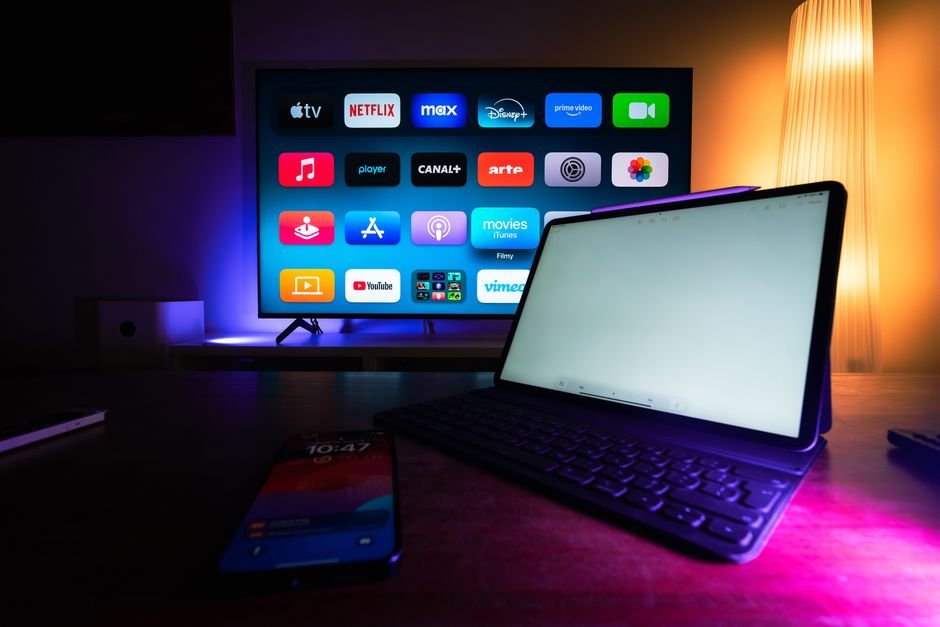

Ver IPTV en un PC, ya sea con Windows o Mac, puede volverse una experiencia frustrante si los vídeos se entrecortan, la imagen se congela o el audio se desincroniza. La mayoría de las veces, el origen del problema no está en tu conexión a internet, sino en la capacidad de tu procesador para decodificar el vídeo en tiempo real. Por eso, dominar la Configuración de aceleración de hardware se ha convertido en algo imprescindible para cualquier usuario que quiera aprovechar al máximo su suscripción de IPTV. En esta guía definitiva de Zenova TV te explicamos paso a paso cómo activar y optimizar esta función en tu ordenador, tanto en Windows como en macOS, y cómo solucionar los fallos más habituales.
¿Qué es y por qué es clave la Configuración de aceleración de har?
La aceleración por hardware es un proceso que traslada la carga de decodificación de vídeo desde la CPU (procesador central) hacia la GPU (tarjeta gráfica) o un códec dedicado. En lugar de que el procesador asuma todo el trabajo matemático, la tarjeta gráfica, diseñada específicamente para este tipo de cálculos, se encarga de renderizar el vídeo. Esto libera recursos del sistema, reduce el consumo energético y, lo más importante, evita que los vídeos se corten en calidades altas como 1080p o 4K.
En IPTV, donde la señal llega a través de un stream continuo (multicast o unicast), una correcta Configuración de aceleración de hardware marca la diferencia entre ver un partido sin interrupciones o perderte el gol decisivo. Sin esta optimización, tu PC podría quedarse sin recursos, sobre todo si tienes varias pestañas abiertas o programas ejecutándose en segundo plano. En Zenova TV recomendamos siempre revisar este ajuste antes de contactar con soporte, ya que el 80% de los problemas de reproducción se solucionan simplemente activando esta opción.
Además, no todo es rendimiento. Una decodificación por software consume más batería en portátiles y genera más calor, lo que puede acortar la vida útil de los componentes. Con una buena Configuración de aceleración de hardware, tu equipo trabajará más frío y silencioso, alargando su vida útil. Y si usas un dispositivo no muy potente, esta solución puede incluso darle una segunda vida a tu equipo. Si tu PC no cumple los requisitos de hardware, quizá necesites revisar alternativas; en nuestra guía sobre reproductores compatibles y optimización de streams IPTV encontrarás consejos adicionales para ajustar otros parámetros.
Preparativos antes de activar la aceleración por hardware
Antes de entrar en los pasos de configuración, es esencial que entiendas qué componentes intervienen y cómo saber si tu equipo es compatible. No todos los procesadores o tarjetas gráficas soportan decodificación por hardware para todos los códecs. Por ejemplo, los códecs H.264 y HEVC (H.265) tienen requisitos distintos. Puedes consultar las especificaciones de tu GPU en la página oficial del fabricante o en la Wikipedia sobre aceleración por hardware para entender los fundamentos técnicos.
Requisitos mínimos para una experiencia fluida
- Tarjeta gráfica integrada o dedicada compatible con decodificación de vídeo MPEG-2, H.264 y HEVC (Intel HD Graphics 4000 o superior, AMD Radeon R5 o superior, NVIDIA GTX 600 o superior).
- Versión actualizada del reproductor multimedia (VLC, MPC-HC, Kodi o el reproductor oficial de IPTV).
- GPU con al menos 512 MB de memoria de vídeo para streams 4K.
- Controladores de la tarjeta gráfica totalmente actualizados. Este punto es crítico, ya que un driver desactualizado puede no mostrar las opciones de aceleración al reproductor.
Una vez verificados estos requisitos, puedes proceder con la Configuración de aceleración de hardware en la aplicación que elijas. Conviene mencionar que algunos reproductores traen esta opción activada por defecto, pero otros la esconden en menús avanzados o prefijos.
Cómo activar la Configuración de aceleración de har en Windows 10 y Windows 11
Windows ofrece varias capas de configuración. La primera es a nivel del sistema operativo para aplicaciones UWP (Windows Store), y la segunda, más habitual, está dentro del propio reproductor IPTV. Te mostramos ambas rutas.
Activación en el sistema operativo
En Windows, la aceleración por hardware se gestiona desde el panel de configuración de gráficos. Ve al menú Inicio y escribe «Configuración de gráficos» o navega a Configuración > Sistema > Pantalla > Gráficos. Aquí puedes asignar una GPU específica a aplicaciones concretas. Si tu equipo tiene dos GPUs (una integrada y una dedicada), asegúrate de que tu reproductor IPTV use la GPU dedicada para maximizar el rendimiento.
Además, en la aplicación de parámetros de Windows (no confundir con el Panel de control clásico), puedes activar la «Aceleración por hardware programable» en el Reproductor de Windows Media, pero para IPTV normalmente usamos aplicaciones de terceros. Dentro de tu reproductor preferido, como VLC, debes ir a Herramientas > Preferencias > Entrada y códecs. En este apartado, desmarca la opción «Usar decodificación por software» y marca «Usar la decodificación de vídeo por hardware». Según la versión, también aparece como «Aceleración de hardware (decodificación)». Esta es la Configuración de aceleración de hardware más directa en Windows.
Para el reproductor Kodi, la opción se encuentra en Configuración > Reproductor > Vídeo > Procesamiento. Allí verás una casilla llamada «Permitir aceleración por hardware». Asegúrate de que esté marcada y, si tienes problemas, prueba a cambiar el renderizador de «Automatizar» a «Direct3D 11» o «OpenGL». Después de aplicar los cambios, reinicia el reproductor.
Cómo optimizar la aceleración de hardware en Mac (macOS)
En macOS, el sistema operativo gestiona automáticamente la decodificación de vídeo mediante el framework VideoToolbox. Sin embargo, no todos los reproductores aprovechan esta tecnología. Por ejemplo, VLC para macOS tiene su propia implementación de decodificación por hardware que debes activar manualmente en algunos casos.
Pasos para VLC e IINA en Mac
En VLC, abre el menú VLC > Preferencias (o pulsa Comando + coma). En la parte inferior, selecciona el modo «Todo» para ver todas las opciones avanzadas. Ve a Entrada y códecs > Códecs > Decodificación de hardware. Cambia la opción de «Automático» a «Vídeo Toolbox» para forzar el uso del motor de decodificación de Apple. Si tu Mac es más antiguo, también puedes probar la opción «decodificación de hardware» genérica. Esta Configuración de aceleración de hardware en Mac es especialmente útil para streams de 1080p.
Otro reproductor popular en Mac es IINA, diseñado para macOS moderno y con una integración perfecta. En IINA, ve a Preferencias > Códec de vídeo y marca la opción «Decodificación por hardware» e incluso puedes elegir entre «preferir hardware» o «forzar hardware». IINA además permite usar la aceleración por hardware para escalar la imagen, lo que mejora la calidad visual en pantallas Retina.
Si usas el navegador Safari para ver IPTV web (por ejemplo, el reproductor en línea de Zenova TV), la aceleración está activada por defecto, pero necesitarás ir a Safari > Preferencias > Avanzado y marcar la casilla «Mostrar el menú Desarrollador». Luego, en el menú Desarrollar, activa «Usar aceleración de hardware para la decodificación de vídeo». Esta opción no es visible a menos que actives el menú de desarrollador.

Solución de problemas comunes con la aceleración de hardware
No siempre la activación es un camino de rosas. A veces, forzar la aceleración por hardware puede provocar lo contrario: vídeos en negro, parpadeos o artefactos. Esto ocurre cuando el códec del stream no es compatible con la GPU. En estos casos, te recomendamos seguir los siguientes pasos:
Errores de color y pantalla verde
- Actualiza los drivers de la tarjeta gráfica desde la página del fabricante (NVIDIA, AMD o Intel). No utilices Windows Update para esto.
- Cambia el códec de decodificación de «DXVA2» a «D3D11VA» en VLC (dentro de la sección de salida de vídeo).
- Reduce la resolución del stream temporalmente. A veces, una GPU de gama de entrada no puede con un stream 4K HEVC.
Si experimentas congelamientos aleatorios, puede que el problema sea un exceso de carga en la GPU. En ese caso, desactiva la Configuración de aceleración de hardware y comprueba si el problema desaparece. Si es así, tu hardware no es suficiente para esa calidad concreta. Otra alternativa es bajar el nivel de «Reescalado de hardware» en el reproductor. No obstante, es común que el reproductor esté mal configurado para el tipo de salida; te aconsejamos revisar la guía de optimización de reproductores multimedia Zenova para encontrar más atajos de configuración.
¿Por qué Zenova TV recomienda una buena Configuración de aceleración de har?
En Zenova TV, nuestro servicio se centra en ofrecer canales en alta definición y streams estables. Sin embargo, ningún proveedor de IPTV puede garantizar una reproducción perfecta si el dispositivo cliente no tiene una buena base de decodificación. Por eso insistimos tanto en que realices una Configuración de aceleración de hardware adecuada: porque es un paso necesario para disfrutar de la calidad de imagen que ofrecemos. No vendemos hardware, pero nuestro equipo técnico ha comprobado que, siguiendo esta guía, la mayoría de los usuarios reduce hasta un 45% la incidencia de micro-cortes.
Además, te recomendamos que, aparte de la aceleración, cierres aplicaciones innecesarias en segundo plano, uses una conexión por cable en lugar de Wi-Fi para IPTV a 4K y mantengas siempre el reproductor en su última versión. En los equipos con Windows 11, también es útil desactivar la «Integración del reproductor con el sistema» si no la usas, para liberar recursos.
Preguntas frecuentes sobre la aceleración de hardware en IPTV
¿La aceleración de hardware afecta a la calidad de imagen de IPTV?
No. La aceleración por hardware se encarga únicamente de decodificar el vídeo de manera más eficiente; no modifica el bitrate ni la calidad. De hecho, al reducir los errores de decodificación, la imagen se muestra más estable y nítida. Siempre que uses una GPU compatible y drivers correctos, la calidad será la misma o mejor que con la decodificación por software.
¿Cómo sé si mi PC está usando la aceleración de hardware durante la reproducción?
En la mayoría de los reproductores puedes verificar el estado de decodificación. En VLC, ve a Herramientas > Información multimedia y en la pestaña «Códec» verás el campo «Decodificador». Si dice «VAAPI», «D3D11VA», «DXVA2» o «VideoToolbox», significa que la aceleración está activa. Si dice «Software», no se está aplicando.
¿Puedo usar aceleración de hardware en un PC con Windows 7?
Sí, pero con limitaciones. La mayoría de los reproductores actuales han dejado de actualizarse para Windows 7, y algunos códecs nuevos como AV1 no están soportados. Si usas Windows 7, te recomendamos una versión concreta de VLC (por ejemplo, la 2.x o 3.0.x) y configurar manualmente la Configuración de aceleración de hardware dentro de las opciones de controladores de DirectX 11.
¿Por qué mi Mac tiene dificultades para reproducir streams 4K con aceleración de hardware?
En Mac, los modelos con procesadores Intel más antiguos tienen una GPU integrada que solo soporta decodificación HEVC 8-bit. Si tu stream es 4K 10-bit HDR, puede que la GPU no tenga soporte total. En ese caso, busca la opción de decodificación «Vídeo Toolbox» pero con el modo «Seguro» o fallback a software. En los Mac con chip M1/M2 no debería haber problema alguno.
¿Debo activar la aceleración de hardware en un PC con muchos recursos (CPU muy potente)?
Sí, aunque tu CPU pueda con todo, la GPU siempre será más eficiente energéticamente. Además, dejarás recursos de CPU para otras tareas como programas de comunicación, navegador o incluso la grabación del stream IPTV. Por tanto, es recomendable activarla siempre, aunque no veas problemas a simple vista.
Consejos finales para una Configuración de aceleración de har perfecta
Para terminar, recapitulamos los tres pasos de oro: primero, verifica los drivers; segundo, activa la opción en el reproductor (VLC, Kodi, IINA, etc.); y tercero, prueba la reproducción con un canal en alta definición. Si el vídeo se visualiza de forma estable, habrás logrado una Configuración de aceleración de hardware óptima. Si persisten los problemas, no dudes en contactar con el soporte de Zenova TV, facilítanos el nombre del canal y el código de error del reproductor, y te guiaremos